
 Tiếng Việt
  Tiếng Anh
 Hướng Dẫn Thiết Lập Trợ Lý AI Và Phím Tắt Thông Minh Trên Kính Thông Minh Rokid
Kính Thông Minh Rokid có thể gọi trợ lý bằng giọng nói, touchpad và phím tắt AI. Khi thiết lập đúng, người dùng giảm nhiều thao tác trên điện thoại. Rokid còn cho phép chọn dịch vụ AI theo khu vực và cấu hình ứng dụng. Một số phiên bản hỗ trợ Gemini, ChatGPT, DeepSeek hoặc Qwen.
Điểm quan trọng là mỗi dòng kính có cách phản hồi khác nhau. Rokid Glasses bản Display có màn hình Micro-LED và âm thanh. Rokid AI Glasses Style không có màn hình nên phản hồi chủ yếu qua loa Open-Ear. Bài viết này hướng dẫn cách thiết lập trợ lý AI và phím tắt theo từng trường hợp
 .
.
Trợ Lý AI Trên Kính Rokid Hoạt Động Như Thế Nào?
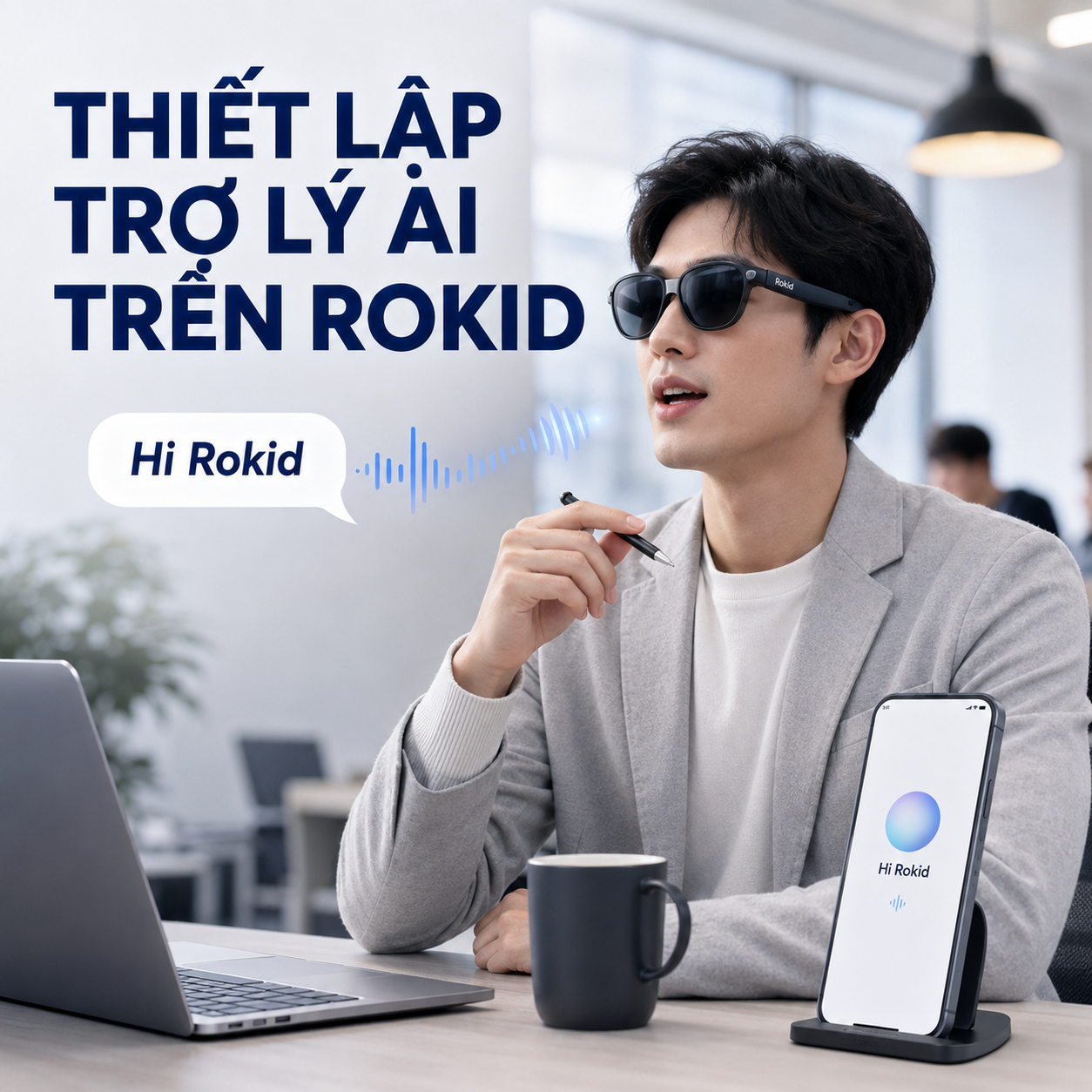
Trợ lý AI là trung tâm tương tác của Kính Thông Minh Rokid. Người dùng có thể hỏi thông tin, nhận diện vật thể hoặc gọi một số tác vụ được hỗ trợ. Câu đánh thức chính thức là “Hi Rokid”. Sau khi kính phản hồi, người dùng tiếp tục nói yêu cầu.
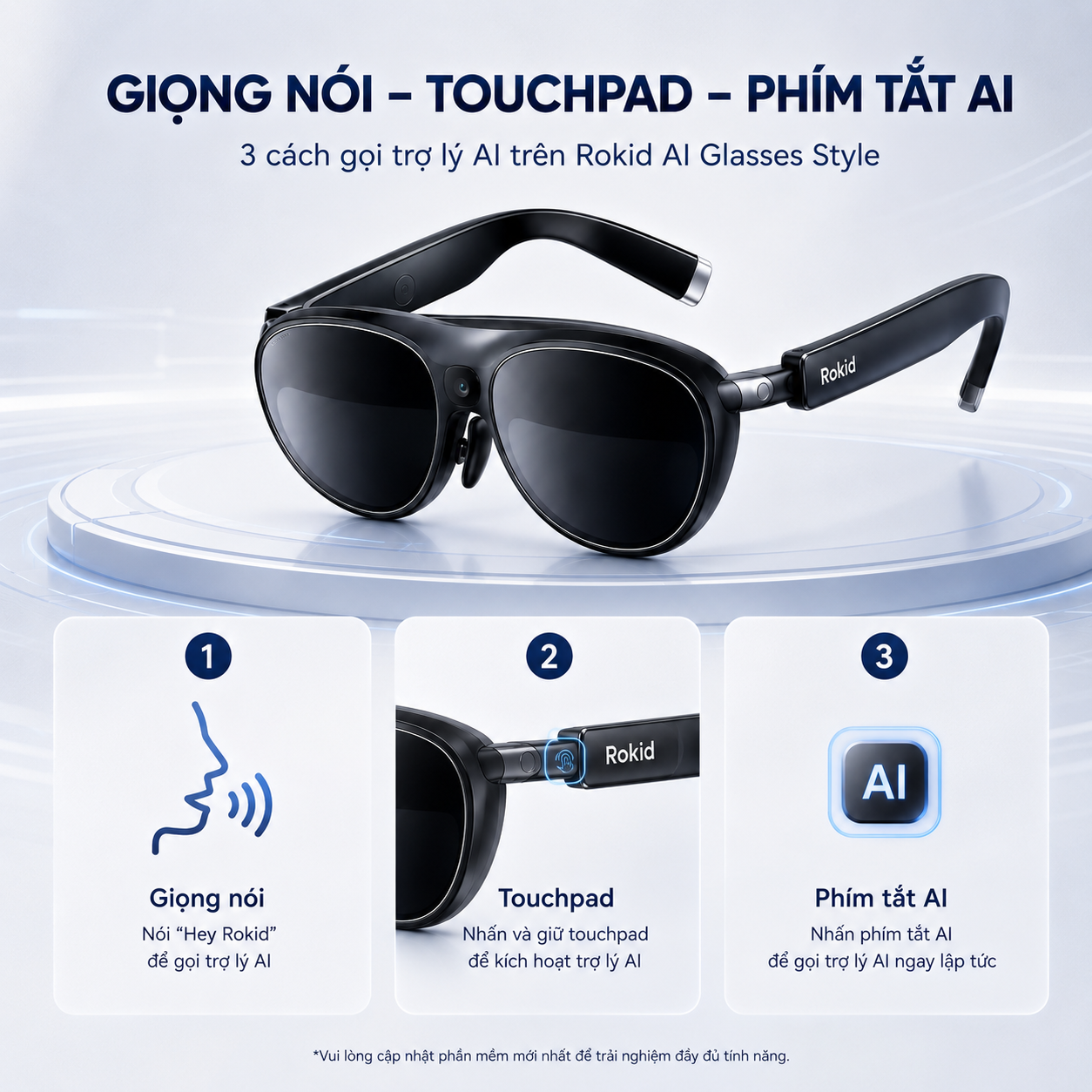
Kính Thông Minh Rokid cũng hỗ trợ gọi AI bằng thao tác chạm. Trên AI Glasses Style, nhấn giữ touchpad có thể kích hoạt trợ lý mà không cần lặp câu đánh thức. Sau khi thả tay, người dùng nói yêu cầu trực tiếp.
Hi Rokid là lớp quản lý quan trọng của Kính Thông Minh Rokid. Ứng dụng dùng để ghép nối, chỉnh thiết bị, quản lý AI và cập nhật firmware. Tên mục có thể thay đổi theo phiên bản. Vì vậy, người dùng nên cập nhật ứng dụng trước khi thiết lập.
Phân Biệt Rokid Glasses Display Và AI Glasses Style Trước Khi Cài Đặt
Kính Thông Minh Rokid hiện có hai dòng AI đeo hằng ngày cần phân biệt rõ. Rokid Glasses bản Display có màn hình Micro-LED. Dòng này có thể hiển thị câu trả lời, phụ đề hoặc chỉ dẫn ngay trong tầm nhìn.
Rokid AI Glasses Style là Kính Thông Minh Rokid không màn hình. Kính tập trung vào giọng nói, camera và âm thanh Open-Ear. Vì vậy, phím tắt AI trên Style thường dẫn tới phản hồi bằng âm thanh hoặc ứng dụng.
|
Tiêu chí |
Rokid Glasses Display |
Rokid AI Glasses Style |
|
Màn hình |
Micro-LED |
Không có màn hình |
|
Cách gọi AI |
Hi Rokid, touchpad, shortcut |
Hi Rokid, nhấn giữ, AI Shortcut |
|
Phản hồi |
Hiển thị + âm thanh |
Open-Ear + ứng dụng |
|
Trọng tâm |
AI trực quan, phụ đề, điều hướng |
Voice-first, camera, âm thanh |
Không nên gán giao diện trên tròng của bản Display sang Style. Cũng không nên mặc định mọi thao tác cảm ứng đều tùy chỉnh được. Rokid chỉ cho phép cá nhân hóa một số phím tắt và cử chỉ trong từng phiên bản.
Chuẩn Bị Trước Khi Thiết Lập Trợ Lý AI
Cập Nhật Hi Rokid Và Firmware
Hãy cài phiên bản Hi Rokid mới nhất trên điện thoại trước khi dùng Kính Thông Minh Rokid. Sau đó, kiểm tra firmware của Kính Thông Minh Rokid. Các bản cập nhật gần đây bổ sung tùy chỉnh phím tắt, cử chỉ và trải nghiệm AI.
Rokid khuyến nghị iOS 16 trở lên hoặc Android 12 trở lên cho AI Glasses Style. Thiết bị cần được ghép nối trong Hi Rokid. Chỉ kết nối ở phần Bluetooth hệ thống có thể chưa đủ cho mọi tính năng.
Kiểm Tra Mạng Và Quyền Ứng Dụng
Nhiều chức năng AI trên Kính Thông Minh Rokid cần Internet. Vì vậy, hãy kiểm tra Wi-Fi hoặc dữ liệu di động. Hi Rokid cũng cần các quyền phù hợp để quản lý kính. Camera, micro hoặc vị trí chỉ nên bật khi tính năng yêu cầu.
Xác Định Cách Bạn Muốn Gọi AI
Người dùng Kính Thông Minh Rokid có thể ưu tiên ba cách. Cách đầu là nói “Hi Rokid”. Cách thứ hai là nhấn giữ touchpad. Cách thứ ba là dùng AI Shortcut được gán trong ứng dụng.
Nếu thường xuyên dùng một tác vụ, AI Shortcut sẽ tiết kiệm thời gian hơn. Nếu chỉ hỏi AI thỉnh thoảng, câu đánh thức vẫn là cách đơn giản nhất.
Hướng Dẫn Thiết Lập Trợ Lý AI Trên Kính Thông Minh Rokid
Bước 1: Kết Nối Kính Với Hi Rokid
Mở Hi Rokid và đăng nhập để thiết lập Kính Thông Minh Rokid. Chọn biểu tượng thêm thiết bị, sau đó chọn đúng model. Hoàn tất ghép nối theo hướng dẫn trên màn hình. Với Style, hãy chọn đúng mục Rokid Glasses Style.
Sau khi kết nối, kiểm tra tên thiết bị và trạng thái pin. Hãy chắc chắn Kính Thông Minh Rokid xuất hiện trong trang quản lý. Nếu ứng dụng không nhận kính, hãy khởi động lại Bluetooth và thử lại.
Bước 2: Mở Khu Vực Assistant Hoặc AI
Trong Hi Rokid, mở khu vực Assistant hoặc phần thiết lập AI cho Kính Thông Minh Rokid. Tên mục có thể khác theo phiên bản. Rokid cho phép quản lý dịch vụ AI từ ứng dụng. Một số khu vực có thể cung cấp Gemini, ChatGPT, DeepSeek hoặc Qwen.
Không phải tài khoản nào cũng có cùng danh sách mô hình. Khả năng sử dụng còn phụ thuộc khu vực và cấu hình. Vì vậy, hãy chọn một trợ lý đang khả dụng trên thiết bị của bạn.
Bước 3: Kiểm Tra Câu Đánh Thức “Hi Rokid”
Đeo Kính Thông Minh Rokid đúng vị trí rồi nói “Hi Rokid”. Khi kính phản hồi, hãy hỏi một câu ngắn. Ví dụ, bạn có thể hỏi thời tiết, một kiến thức đơn giản hoặc vật thể trước mắt.
Nếu kính không phản hồi, hãy thử ở nơi yên tĩnh. Nói rõ câu đánh thức và chờ tín hiệu trước khi hỏi tiếp. Sau đó, kiểm tra micro, kết nối và phiên bản firmware.
Bước 4: Thử Gọi AI Bằng Touchpad
Trên AI Glasses Style, Rokid cho phép nhấn giữ touchpad để gọi trợ lý. Khi AI được kích hoạt, hãy thả tay rồi nói yêu cầu. Cách này hữu ích khi môi trường ồn hoặc bạn không muốn nói câu đánh thức.
Trên Kính Thông Minh Rokid bản Display, touchpad cũng hỗ trợ thao tác nhanh. Hành vi cụ thể có thể thay đổi theo phiên bản. Hãy kiểm tra phần hướng dẫn touchpad trong Hi Rokid trước khi gán chức năng.
Cách Thiết Lập Phím Tắt AI Trên Hi Rokid
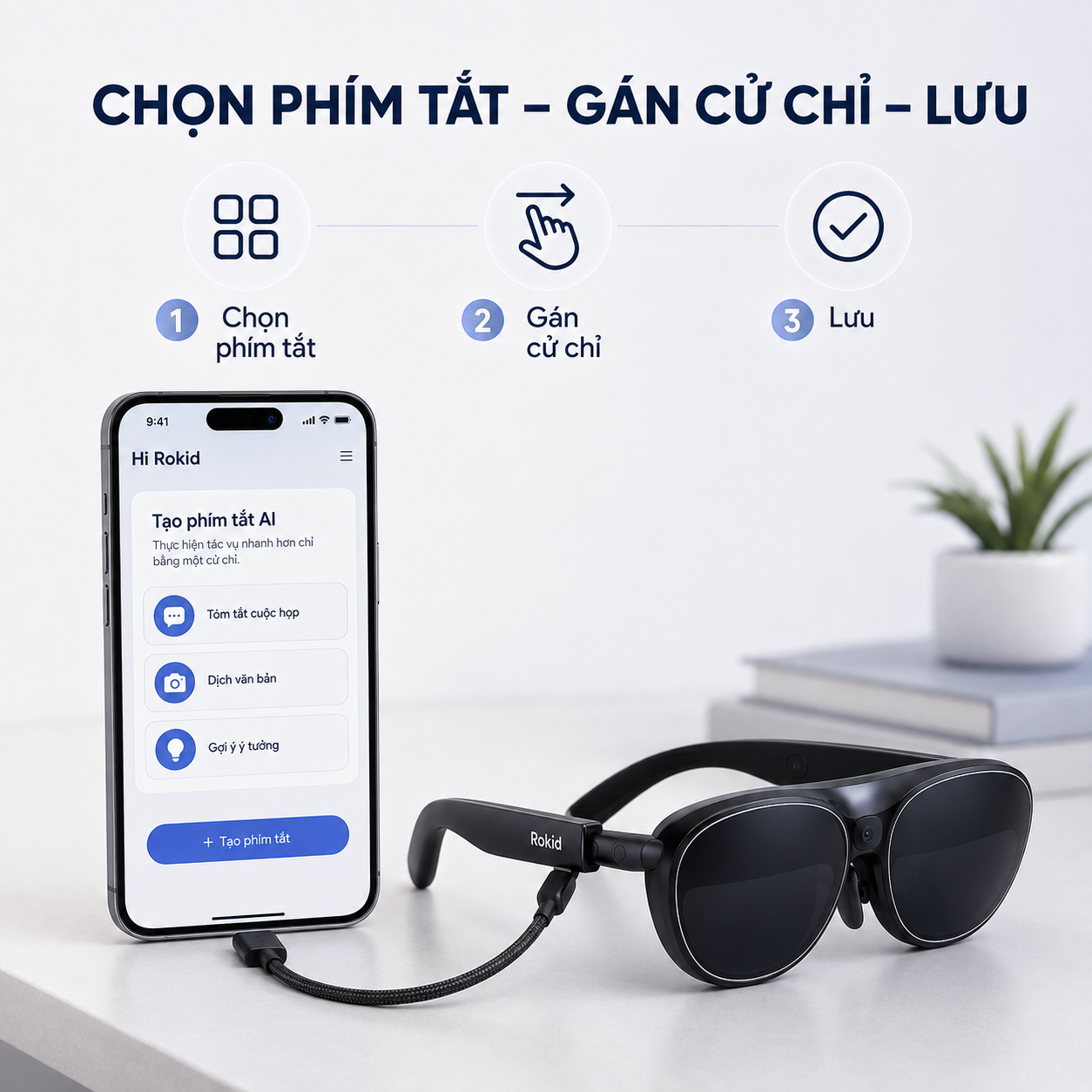
Kính Thông Minh Rokid đã được Rokid bổ sung AI Shortcuts để kích hoạt hành động nhanh hơn. Theo ghi chú cập nhật của Hi Rokid, phím tắt có thể được gọi bằng cử chỉ hai ngón. Người dùng tùy chỉnh nội dung trong phần cài đặt kính.
Bước 1: Mở Phần AI Shortcut
Trong Hi Rokid, mở trang cài đặt của Kính Thông Minh Rokid. Tìm mục AI Shortcut hoặc hướng dẫn tương tác. Trên Style, Rokid chỉ dẫn đường dẫn theo Trackpad, Two-finger interaction và Long press.
Giao diện có thể thay đổi theo phiên bản. Nếu không thấy mục này, hãy dùng ô tìm kiếm trong phần cài đặt. Bạn cũng có thể xem AI Tips trong khu vực Assistant.
Bước 2: Chọn Cử Chỉ Kích Hoạt
Với Style, người dùng có thể bật nhấn giữ bằng hai ngón cho AI Shortcut. Đây là phím tắt dành cho một lệnh AI đã xác định. Nó khác với nhấn giữ thông thường để gọi trợ lý rồi mới nói câu hỏi.
Trên một số bản Kính Thông Minh Rokid Display, Hi Rokid còn cho phép điều chỉnh hướng vuốt touchpad. Ứng dụng cũng có tùy chọn tắt thao tác chạm một lần cho nhạc ở màn hình chính.
Bước 3: Viết Nội Dung Phím Tắt
AI Shortcut trên Kính Thông Minh Rokid nên mô tả một tác vụ rõ ràng. Ví dụ, người dùng có thể đặt yêu cầu nhận diện cảnh phía trước. Rokid từng minh họa lệnh kiểu “hãy xem những gì ở trước mặt”.
Phiên bản Hi Rokid mới còn cho phép phím tắt dài tới 500 ký tự. Tuy nhiên, lệnh ngắn vẫn dễ quản lý hơn. Hãy ưu tiên một mục tiêu và một kết quả cho mỗi phím tắt.
Bước 4: Lưu Và Kiểm Tra Thực Tế
Sau khi lưu, hãy thử cử chỉ ngay trên Kính Thông Minh Rokid. Quan sát phản hồi trên màn hình hoặc nghe qua loa. Nếu kết quả không đúng, hãy rút ngắn câu lệnh và bỏ các yêu cầu phụ.
Bạn nên thử lại trong bối cảnh thật. Phím nhận diện vật thể cần camera nhìn rõ đối tượng. Phím tắt liên quan đến thông tin trực tuyến cần mạng ổn định.
Nên Tạo Những Phím Tắt AI Nào?
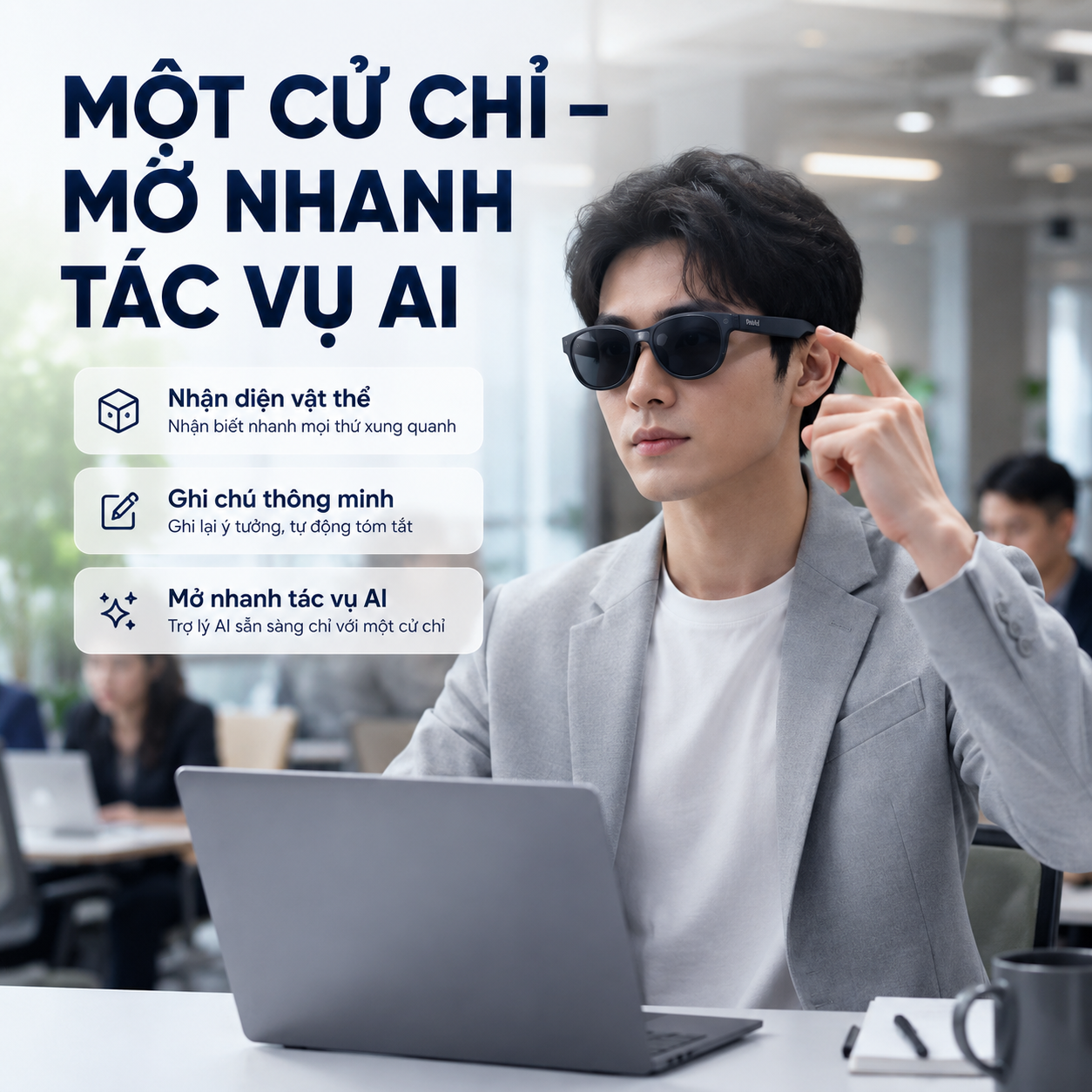
Phím tắt tốt nhất trên Kính Thông Minh Rokid là phím giảm được một thao tác lặp lại. Kính Thông Minh Rokid không cần quá nhiều shortcut. Ba đến năm tác vụ thường dùng đã đủ cho trải nghiệm hằng ngày.
- Nhận diện vật thể hoặc nội dung đang ở trước mắt.
- Tóm tắt nhanh nội dung vừa ghi hoặc memo mới nhất.
- Mở một tác vụ AI thường dùng trong công việc.
- Khởi chạy trợ lý trên điện thoại khi phiên bản hỗ trợ.
- Gọi một Agent hoặc công cụ đã được thêm trong Hi Rokid.
Hi Rokid hiện còn có Agent Store trên Rokid Glasses bản Display. Đây là lớp mở rộng cho các tác vụ AI. Khả năng sử dụng phụ thuộc model và phiên bản ứng dụng.
Có Thể Gọi Trợ Lý Của Điện Thoại Từ Kính Không?
Có trên những phiên bản Kính Thông Minh Rokid được hỗ trợ. Hi Rokid từng bổ sung khả năng mở trợ lý giọng nói của điện thoại. Người dùng có thể nói lệnh mở phone assistant hoặc gán chức năng nhấn giữ touchpad.
Tính năng này hữu ích khi bạn muốn gọi trợ lý của hệ điều hành. Tuy nhiên, nó khác trợ lý AI của Rokid. Kính Thông Minh Rokid chỉ đóng vai trò nút kích hoạt và thiết bị âm thanh trong luồng này.
Khả năng thực tế phụ thuộc điện thoại và bản Hi Rokid. Hãy kiểm tra mục Tap and hold function hoặc thiết lập tương tác tương đương. Không nên mặc định mọi điện thoại đều có cùng hành vi.
Cách Dùng Trợ Lý AI Hiệu Quả Hơn
Nói Yêu Cầu Ngắn Và Có Mục Tiêu
Khi dùng Kính Thông Minh Rokid, câu lệnh ngắn thường dễ xử lý hơn. Hãy nêu việc cần làm trước, rồi bổ sung chi tiết nếu cần. Cách này cũng giúp cuộc hội thoại với AI tự nhiên hơn.
Dùng Phím Tắt Cho Tác Vụ Lặp Lại
Nếu ngày nào cũng dùng một yêu cầu, hãy chuyển nó thành shortcut. Điều này giúp giảm việc nói lại cùng một câu. Phím tắt cũng hữu ích ở nơi bạn không muốn nói dài.
Giữ Hi Rokid Và Firmware Luôn Cập Nhật
Rokid cập nhật tính năng khá thường xuyên. Các phiên bản mới đã bổ sung AI Shortcut, Agent Store và tùy chỉnh touchpad. Vì vậy, Kính Thông Minh Rokid nên được cập nhật trước khi đánh giá một chức năng là không có.
Không Gán Quá Nhiều Phím Tắt
Quá nhiều phím tắt trên Kính Thông Minh Rokid có thể gây nhầm thao tác. Hãy ưu tiên những chức năng dùng thường xuyên. Mỗi cử chỉ nên có một mục đích dễ nhớ.
Lỗi Thường Gặp Khi Thiết Lập AI Và Phím Tắt
Không Thấy Mục AI Shortcut
Hãy kiểm tra phiên bản Hi Rokid và firmware. Một số tính năng chỉ xuất hiện sau bản cập nhật tương ứng. Khu vực và model cũng có thể ảnh hưởng đến menu.
Nhấn Giữ Nhưng AI Không Mở
Kiểm tra lại cử chỉ đã gán. Với Style, nhấn giữ một ngón và nhấn giữ hai ngón có thể phục vụ mục đích khác nhau. Hãy xem phần Trackpad trong hướng dẫn của ứng dụng.
“Hi Rokid” Không Nhận Giọng
Thử ở nơi yên tĩnh và kiểm tra vị trí đeo. Hệ thống micro cần thu rõ câu đánh thức. Nếu lỗi vẫn lặp lại, hãy khởi động lại kính và cập nhật firmware.
Phím Tắt Cho Kết Quả Không Đúng
Hãy viết lại prompt ngắn hơn. Tránh gộp quá nhiều việc trong một shortcut. Với Kính Thông Minh Rokid, một lệnh rõ thường ổn định hơn một đoạn chỉ dẫn dài.
Phím Tắt AI Trên Display Và Style Khác Nhau Ra Sao?
|
Nội dung |
Rokid Glasses Display |
AI Glasses Style |
|
Câu đánh thức |
Hi Rokid |
Hi Rokid |
|
Touchpad |
Có; một số thao tác tùy chỉnh theo phiên bản |
Có; nhấn giữ gọi AI |
|
AI Shortcut |
Có trên phiên bản hỗ trợ |
Có; cử chỉ hai ngón được hỗ trợ |
|
Kết quả |
Có thể hiển thị trên Micro-LED |
Phản hồi chủ yếu bằng âm thanh |
|
Trợ lý điện thoại |
Có tùy phiên bản |
Có thể gán nhấn giữ tùy phiên bản |
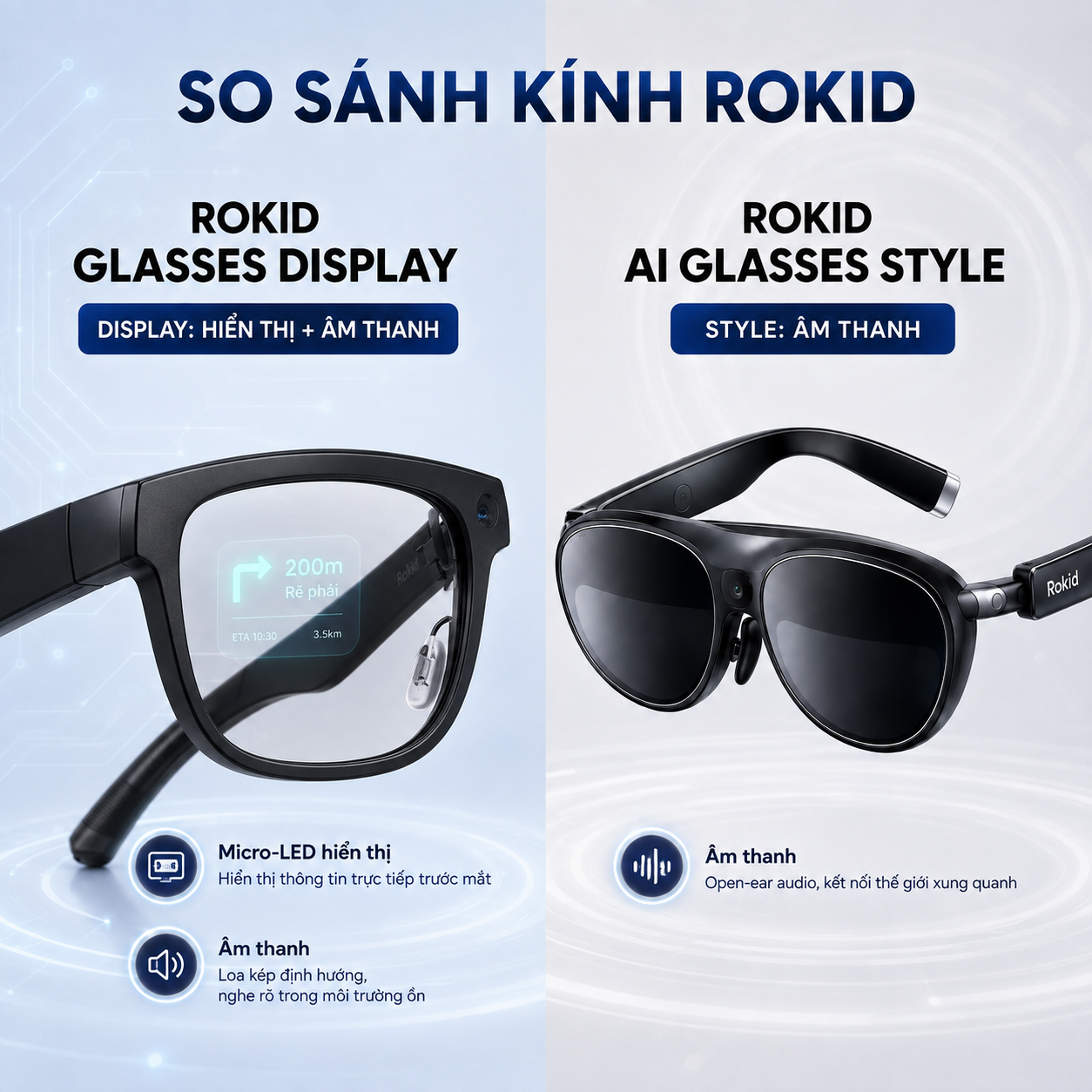 Với Kính Thông Minh Rokid, khác biệt lớn nằm ở cách nhận kết quả. Kính Thông Minh Rokid bản Display có thể đưa thông tin lên Micro-LED. Style không có màn hình nên phản hồi qua âm thanh và Hi Rokid.
Bản Display cũng có nhiều tùy chọn điều khiển màn hình hơn. Style tập trung vào voice-first, camera và âm thanh. Vì vậy, cách thiết lập nên dựa vào model thay vì dùng một hướng dẫn chung cho mọi kính Rokid.
Ai Nên Tùy Chỉnh Trợ Lý AI Và Phím Tắt?
Người dùng Kính Thông Minh Rokid thường xuyên sẽ hưởng lợi rõ nhất. Nhân viên bán hàng có thể gọi AI nhanh để tra cứu. Người làm nội dung có thể nhận diện cảnh hoặc ghi chú. Người đi du lịch có thể dùng AI và dịch thuật rảnh tay.
Người mới dùng Kính Thông Minh Rokid không cần cài quá nhiều. Hãy dùng “Hi Rokid” trong vài ngày trước. Sau đó, xác định tác vụ nào lặp lại và chuyển chúng thành phím tắt.
>>> Xem chi tiết sản phẩm: Rokid AI Glasses Style – Kính AI 12MP, Video 3K, Không Màn Hình
Câu Hỏi Thường Gặp
Kính Rokid Có Dùng ChatGPT Không?
Có thể, tùy khu vực và cấu hình. Rokid nêu ChatGPT trong nhóm dịch vụ AI được hỗ trợ. Một số khu vực còn có Gemini, DeepSeek hoặc Qwen.
Có Thể Gọi AI Mà Không Nói “Hi Rokid” Không?
Có. Trên Style, người dùng có thể nhấn giữ touchpad rồi nói. AI Shortcut cũng cho phép gọi một tác vụ đã gán bằng cử chỉ.
AI Shortcut Có Tùy Chỉnh Nội Dung Được Không?
Có. Hi Rokid hỗ trợ tùy chỉnh phím tắt AI. Bản cập nhật mới cho phép nội dung shortcut dài tới 500 ký tự. Khả năng này vẫn phụ thuộc phiên bản ứng dụng.
Có Thể Đổi Mọi Thao Tác Touchpad Không?
Không nên hiểu như vậy. Rokid chỉ cho phép tùy chỉnh một số cử chỉ và hành động. Một số thao tác vẫn là điều khiển mặc định của hệ thống.
Style Có Hiển Thị Câu Trả Lời AI Trên Tròng Không?
Không. Style là Kính Thông Minh Rokid không màn hình. Câu trả lời được phát qua Open-Ear hoặc xem trên điện thoại.
Có Cần Điện Thoại Khi Thiết Lập Không?
Có. Hi Rokid trên điện thoại là công cụ chính để ghép nối và cài đặt. Một số tác vụ AI sau đó có thể được gọi trực tiếp từ kính.
Kết Luận
Thiết lập đúng trợ lý AI giúp Kính Thông Minh Rokid trở nên nhanh và thực dụng hơn. Người dùng có thể gọi AI bằng “Hi Rokid”, touchpad hoặc AI Shortcut. Hi Rokid là nơi quản lý mô hình, cử chỉ và các tùy chọn quan trọng.
Rokid Glasses Display phù hợp với người cần phản hồi trực quan. AI Glasses Style phù hợp với trải nghiệm voice-first và âm thanh. Hai dòng có chung hệ sinh thái nhưng không giống cách hiển thị.
Hãy bắt đầu với một trợ lý và vài phím tắt đơn giản. Sau khi quen, bạn có thể mở rộng theo nhu cầu. Cách này giúp tận dụng Kính Thông Minh Rokid mà không làm hệ thống điều khiển trở nên rối.
Tham Khảo Các Mẫu Kính Thông Minh Rokid
Kính AI Rokid AI Glasses Style
Kính AR Rokid AR Spatial
Kính AR Rokid AR Joy 2
Địa Chỉ Trải Nghiệm Và Mua Kính Thông Minh Rokid
📍 Số 226 Đường Láng, Đống Đa, Hà Nội (gần Ngã Tư Sở)
📍 Số 137 Đường Hòa Hưng, Phường 12, Quận 10
☎️ 0386.001.001
☎️ 0974.051.444