 Tiếng Việt
  Tiếng Anh
 Kính Thông Minh Rokid Có Kết Nối Được Với Máy Chơi Game Cầm Tay Không?
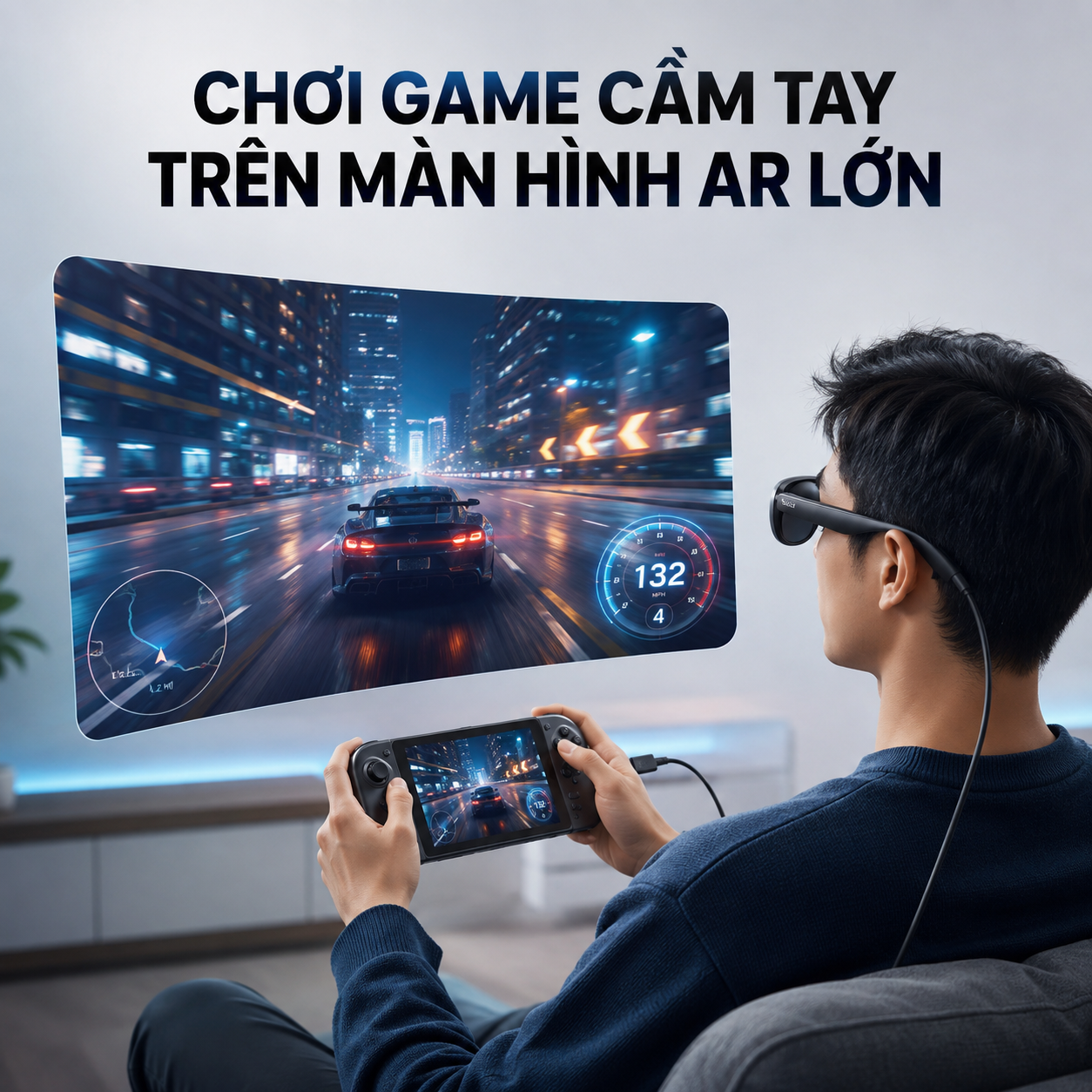
Kính Thông Minh Rokid có thể kết nối với nhiều máy chơi game cầm tay, nhưng cần chọn đúng dòng kính. Kính Thông Minh Rokid Max 2 là model phù hợp nhất cho nhu cầu này. Kính nhận hình ảnh trực tiếp từ thiết bị có USB-C hỗ trợ DisplayPort. Steam Deck được Rokid nêu rõ trong nhóm thiết bị có thể kết nối trực tiếp. ROG Ally và Legion Go cũng có cổng USB-C xuất DisplayPort theo thông số của nhà sản xuất.
Nintendo Switch cần cách kết nối khác vì không xuất hình theo kiểu USB-C trực tiếp như handheld PC. Rokid có phụ kiện Hub để kích hoạt chế độ dock của Switch. Bài viết này giải thích từng trường hợp, cách kết nối và những giới hạn cần biết trước khi chơi game.
Kính Rokid Có Thể Kết Nối Với Những Máy Chơi Game Cầm Tay Nào?
Khả năng tương thích của Kính Thông Minh Rokid phụ thuộc chuẩn xuất hình từ máy chơi game. Rokid cho biết Max 2 có thể nối trực tiếp với thiết bị có Type-C 3.1 và hỗ trợ display output. Hãng nêu Steam Deck như một ví dụ tương thích trực tiếp.
Các handheld PC như ROG Ally và Legion Go cũng có DisplayPort qua USB-C. Vì vậy, chúng phù hợp với cách kết nối trực tiếp của Kính Thông Minh Rokid Max 2. Người dùng chỉ cần chọn đúng cổng có khả năng xuất hình. Một số thiết bị có nhiều USB-C nhưng không phải mọi cổng đều có chức năng giống nhau.
Nintendo Switch cần Rokid Hub hoặc giải pháp dock tương thích. Rokid Hub được hãng thiết kế để kích hoạt chế độ dock của Switch. Cách này khác với việc cắm Kính Thông Minh Rokid Max 2 trực tiếp vào Steam Deck.
|
Máy chơi game cầm tay |
Cách kết nối với Rokid Max 2 |
Mức độ phù hợp |
|
Steam Deck |
USB-C trực tiếp có xuất hình |
Rokid xác nhận tương thích trực tiếp |
|
ASUS ROG Ally |
USB-C DisplayPort 1.4 |
Phù hợp theo chuẩn cổng của thiết bị |
|
Lenovo Legion Go |
USB-C DisplayPort 1.4 |
Phù hợp theo chuẩn cổng của thiết bị |
|
Nintendo Switch |
Rokid Hub hoặc dock/adapter phù hợp |
Không dùng như kết nối USB-C trực tiếp |
|
Handheld khác |
Kiểm tra USB-C có DisplayPort output |
Tùy thông số từng model |
Dòng Kính Thông Minh Rokid Nào Phù Hợp Nhất Để Chơi Game?
Rokid Max 2 Là Lựa Chọn Chính Cho Handheld Gaming
Kính Thông Minh Rokid Max 2 thuộc nhánh AR hiển thị lớn. Kính biến nguồn phát tương thích thành màn hình ảo riêng tư. Đây là lựa chọn hợp lý khi muốn chơi game từ Steam Deck hoặc handheld Windows. Kính hỗ trợ tần số quét tối đa 120Hz và góc nhìn 50 độ.
Kính Thông Minh Rokid Max 2 không tự chạy game. Thiết bị nguồn vẫn xử lý đồ họa, hệ điều hành và bộ điều khiển. Kính chỉ nhận tín hiệu hình ảnh và phát nội dung trước mắt người dùng. Cách hoạt động này giống một màn hình ngoài đeo được.
Rokid AR Joy 2 Phù Hợp Nếu Muốn Có Thêm Rokid Station
Rokid AR Joy 2 gồm Kính Thông Minh Rokid Max 2 và Rokid Station thế hệ đầu. Bộ sản phẩm phù hợp với phim, game và giải trí di động. Max 2 trong bộ vẫn có thể nối trực tiếp với máy chơi game tương thích. Station giúp người dùng có thêm nguồn nội dung độc lập khi không muốn dùng handheld.
>>> Xem chi tiết sản phẩm: Rokid AR Joy 2 – Kính AR 300 Inch, Max 2 + Rokid Station
Rokid AR Spatial Không Phải Bộ Chuyển Tín Hiệu Console Trực Tiếp
Rokid AR Spatial gồm Kính Thông Minh Rokid Max 2 và Station 2. Station 2 tạo không gian 3DoF và tối đa ba cửa sổ trong YodaOS-Master. Tuy nhiên, Station 2 không có DP-in. Rokid xác nhận thiết bị này không nhận máy chơi game trực tiếp bằng DisplayPort.
Nếu muốn dùng handheld với Kính Thông Minh Rokid, hãy nối Max 2 trực tiếp vào thiết bị nguồn khi có DisplayPort. Ba cửa sổ 3DoF của Station 2 không tự áp dụng cho màn hình game cắm dây từ handheld.
Điều Kiện Quan Trọng Nhất Là USB-C Có Xuất DisplayPort
Không phải cổng USB-C nào cũng truyền được hình ảnh. Đây là điểm cần kiểm tra trước khi kết nối Kính Thông Minh Rokid. Thiết bị cần hỗ trợ video output qua USB-C, thường được ghi là DisplayPort Alt Mode hoặc DisplayPort over USB-C.
ROG Ally đời 2023 có cổng USB 3.2 Gen 2 Type-C hỗ trợ DisplayPort 1.4. Legion Go cũng có USB-C hỗ trợ DisplayPort 1.4. Các thông số này đáp ứng nguyên tắc kết nối mà Rokid nêu cho Kính Thông Minh Rokid Max 2.
Nếu máy chơi game chỉ có USB-C để sạc hoặc dữ liệu, kính sẽ không nhận hình. Khi đó, người dùng cần giải pháp chuyển đổi khác nếu thiết bị có video output qua cổng khác.
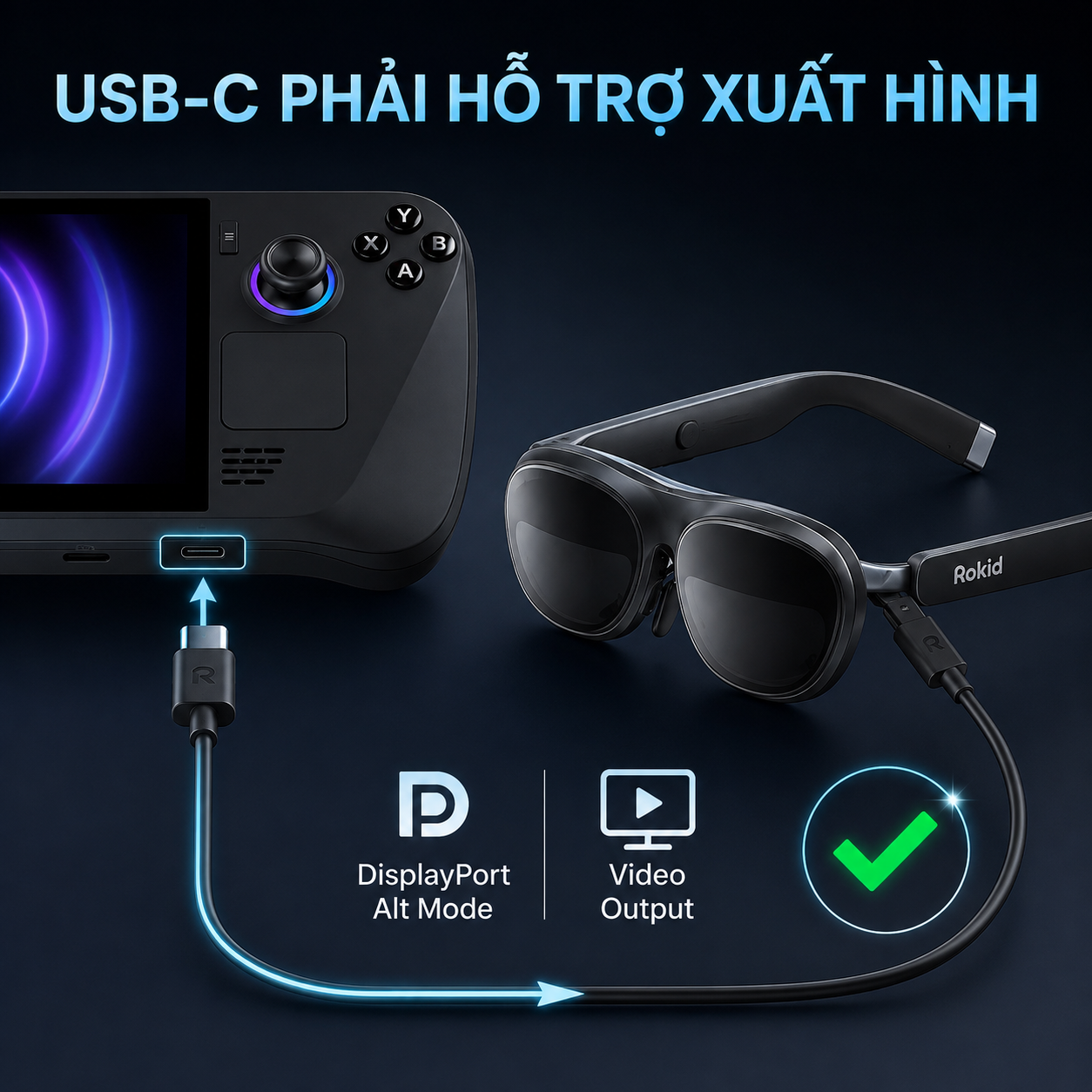
Cách Kết Nối Rokid Max 2 Với Steam Deck
Bước 1: Chuẩn Bị Rokid Max 2 Và Steam Deck
Steam Deck là thiết bị được Rokid nêu trực tiếp trong danh sách kết nối của Kính Thông Minh Rokid Max 2. Người dùng nên sạc đủ pin cho máy trước khi chơi. Kính nhận nguồn từ thiết bị nên thời lượng pin của handheld có thể giảm nhanh hơn.
Bước 2: Cắm Kính Vào Cổng USB-C
Cắm cáp của Kính Thông Minh Rokid Max 2 vào cổng USB-C của Steam Deck. Khi tín hiệu được nhận, hình ảnh game sẽ xuất hiện trên kính. Nếu màn hình không lên, hãy kiểm tra cáp và cài đặt xuất hình.
Bước 3: Chọn Độ Phân Giải Và Tần Số Quét Phù Hợp
Kính Thông Minh Rokid Max 2 mặc định phù hợp với tín hiệu 1920 x 1080. Kính cũng có thể đạt 1920 x 1200 với nguồn tương thích. Khi chơi game, nên ưu tiên mức ổn định trước. Tần số 60Hz phù hợp với nhiều game và tiết kiệm tài nguyên hơn.
Nếu game và máy hỗ trợ tốt, người dùng có thể thử tần số cao hơn. Kính Thông Minh Rokid hỗ trợ tối đa 120Hz. Hiệu năng thực tế vẫn phụ thuộc cấu hình Steam Deck và từng trò chơi.
Cách Kết Nối Với ASUS ROG Ally
ROG Ally có cổng USB-C combo hỗ trợ DisplayPort 1.4. Điều này cho phép thiết bị xuất hình tới màn hình ngoài. Về chuẩn kết nối, ROG Ally phù hợp với yêu cầu trực tiếp của Kính Thông Minh Rokid Max 2.
Hãy cắm Kính Thông Minh Rokid vào cổng USB-C hỗ trợ DisplayPort. Windows có thể nhận kính như màn hình ngoài. Sau đó, chọn chế độ phản chiếu hoặc chỉ hiển thị trên màn hình ngoài nếu cần.
ROG Ally dùng cùng cổng cho hình ảnh và nguồn. Vì vậy, sạc đồng thời có thể cần dock hoặc phụ kiện hỗ trợ pass-through. Hãy chọn phụ kiện tương thích với DisplayPort nếu muốn vừa sạc vừa chơi.
Cách Kết Nối Với Lenovo Legion Go
Lenovo Legion Go có hai cổng USB-C 4.0 hỗ trợ DisplayPort 1.4 và Power Delivery 3.0. Thiết kế này thuận tiện khi dùng Kính Thông Minh Rokid. Một cổng có thể phục vụ màn hình, trong khi cổng còn lại hỗ trợ nguồn trong nhiều thiết lập.
Kết nối Kính Thông Minh Rokid Max 2 vào cổng USB-C hỗ trợ DisplayPort. Sau đó, mở cài đặt Display trên Windows để kiểm tra màn hình. Với game toàn màn hình, người dùng có thể chọn hiển thị trên kính để giảm phân tán.
Legion Go có màn hình tích hợp độ phân giải cao. Khi xuất sang kính, hãy chọn độ phân giải phù hợp với Kính Thông Minh Rokid Max 2. Không cần giữ độ phân giải nội bộ của handheld nếu điều đó làm game chạy nặng hơn.
Nintendo Switch Kết Nối Với Rokid Như Thế Nào?
Nintendo Switch là trường hợp đặc biệt. Rokid cung cấp Rokid Hub với hai cổng USB-C cái và một đầu USB-C đực. Phụ kiện này giúp kích hoạt dock mode của Switch và đưa hình ảnh tới kính.
Người dùng Kính Thông Minh Rokid không nên áp dụng cách cắm trực tiếp của Steam Deck cho Switch. Hãy dùng Rokid Hub hoặc giải pháp dock phù hợp. Nguồn điện cũng cần được bố trí đúng để Switch vào chế độ xuất màn hình.
Trang hỗ trợ Rokid hiện xác nhận Rokid Hub tương thích với Nintendo Switch. Thông tin đó không tự động bao gồm mọi phiên bản Switch mới. Với thiết bị khác, hãy kiểm tra danh sách tương thích trước khi mua phụ kiện.
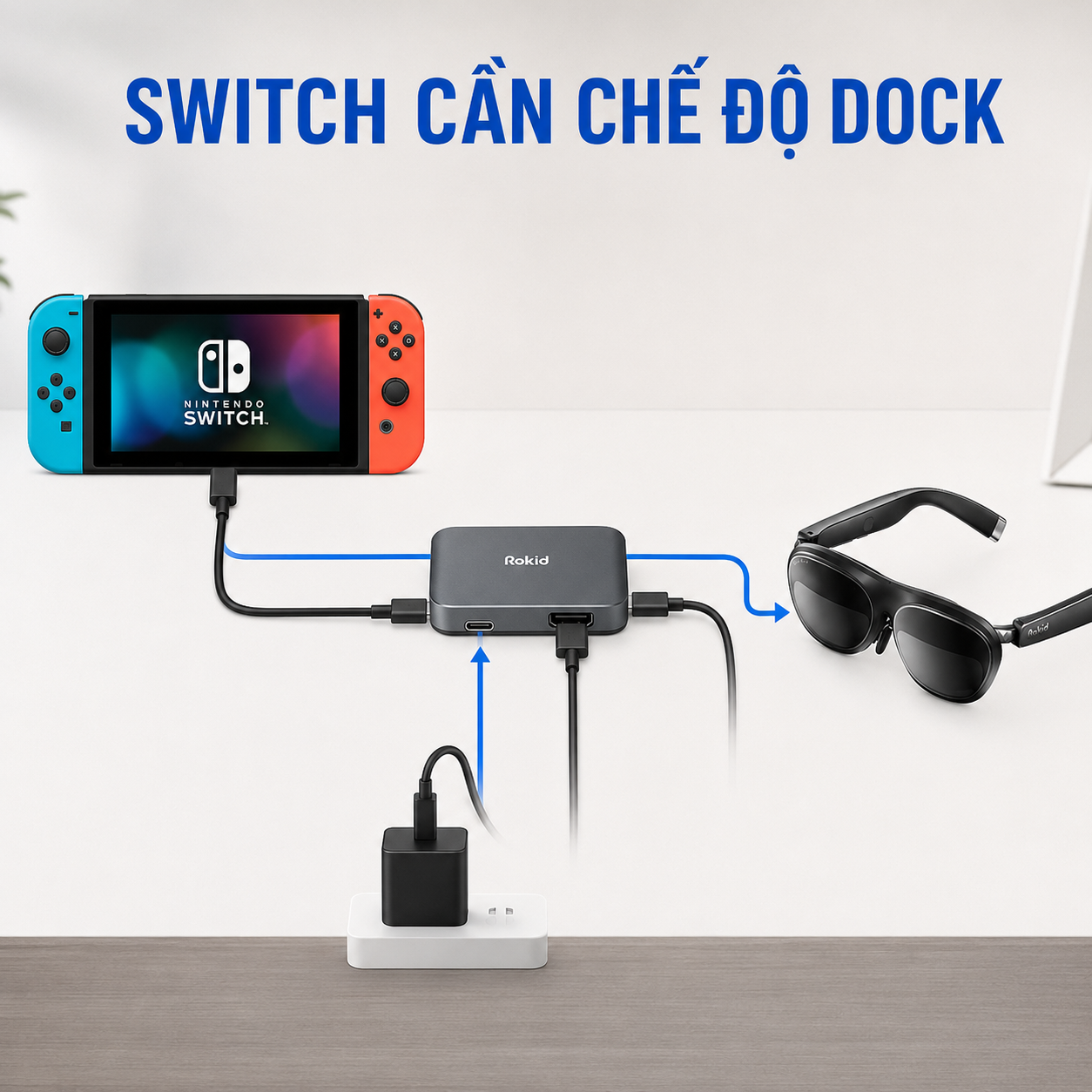
Chơi Game Trên Kính Rokid Có Tốt Không?
Màn Hình Ảo Lớn Và Riêng Tư
Kính Thông Minh Rokid Max 2 tạo màn hình ảo lớn mà không cần TV. Điều này hữu ích khi chơi game trong phòng nhỏ, khách sạn hoặc trên chuyến đi. Người bên cạnh cũng khó nhìn thấy nội dung game hơn so với màn hình handheld.
Tần Số Quét Đến 120Hz
Kính Thông Minh Rokid Max 2 hỗ trợ tần số quét tối đa 120Hz. Đây là lợi thế với game có chuyển động nhanh. Tuy nhiên, handheld phải đủ hiệu năng để tạo số khung hình tương ứng. Tăng tần số quét không tự làm game mượt nếu máy không đạt FPS cần thiết.
Điều Chỉnh Cận Trực Tiếp
Kính Thông Minh Rokid Max 2 hỗ trợ điều chỉnh độ cận từ 0.00D đến -6.00D. Người cận trong khoảng này có thể tinh chỉnh từng mắt. Đây là điểm thuận tiện khi dùng Kính Thông Minh Rokid cho các phiên chơi dài.
Âm Thanh Và Điều Khiển Vẫn Do Hệ Thống Game Quyết Định
Kính có loa tích hợp để phát âm thanh từ nguồn tương thích. Bộ điều khiển game vẫn là tay cầm của Steam Deck, ROG Ally hoặc Legion Go. Với Switch, Joy-Con hoặc tay cầm ngoài tiếp tục đảm nhiệm điều khiển.
Có 3DoF Khi Cắm Handheld Trực Tiếp Vào Max 2 Không?
Không nên mặc định có. Rokid xác nhận Kính Thông Minh Rokid Max 2 cần Station 2 để thực hiện chức năng 3DoF của hệ thống. Khi cắm trực tiếp handheld vào Max 2, trải nghiệm chính là màn hình hiển thị từ nguồn.
Kính Thông Minh Rokid lúc này phù hợp với một màn hình lớn theo hướng nhìn. Nếu cần ghim cửa sổ trong không gian, người dùng phải xem đúng hệ sinh thái Station 2 hoặc giải pháp phần mềm được hỗ trợ.
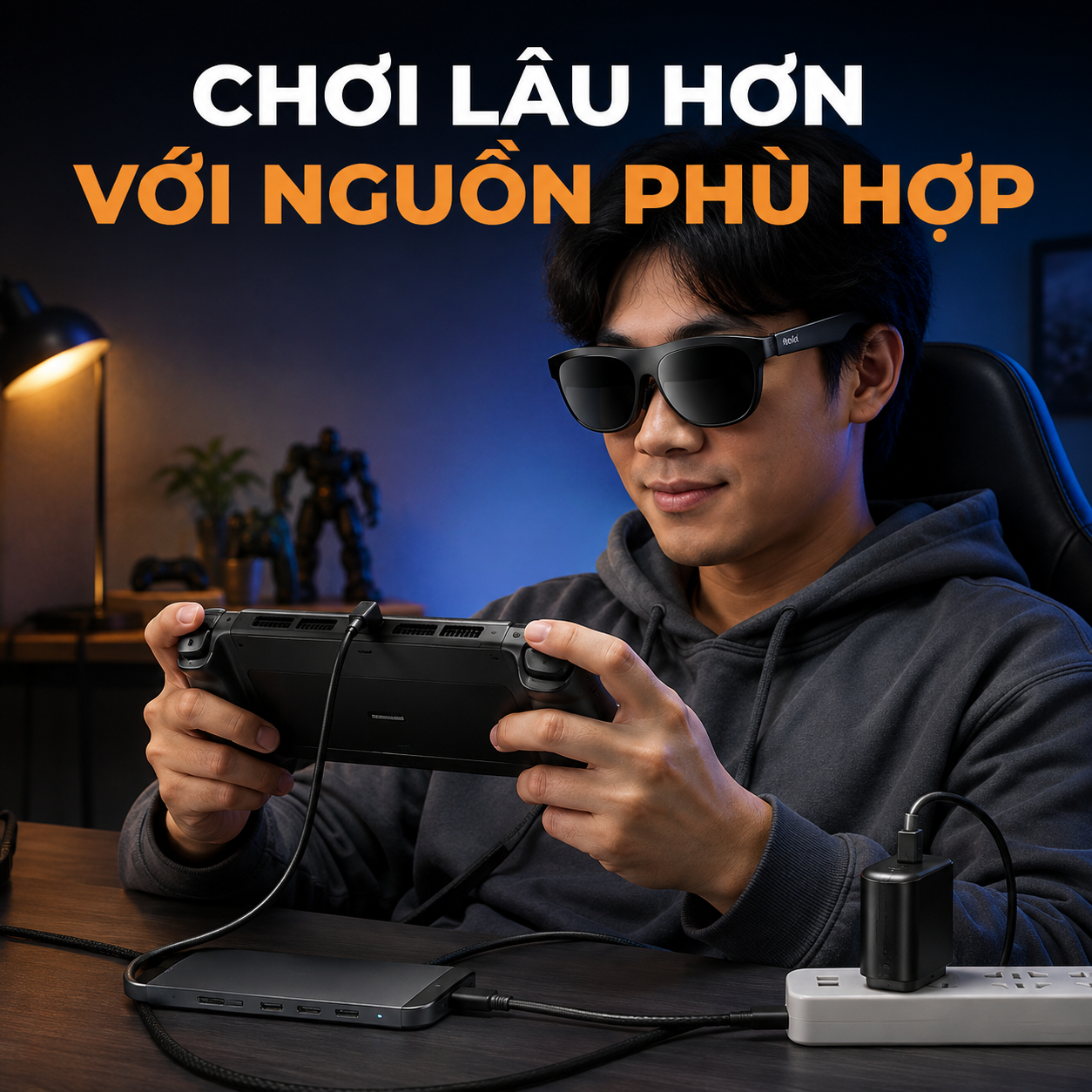
Vừa Chơi Vừa Sạc Máy Có Được Không?
Có thể, nhưng cách thực hiện tùy handheld. ROG Ally và Steam Deck thường chỉ có một cổng chính cho xuất hình và sạc. Người dùng có thể cần dock hoặc hub hỗ trợ USB-C DisplayPort và Power Delivery.
Legion Go có hai cổng USB-C nên thuận tiện hơn trong nhiều cấu hình. Một cổng có thể nối Kính Thông Minh Rokid, còn cổng khác dùng cho sạc. Tuy nhiên, hãy kiểm tra công suất sạc và giới hạn của phụ kiện.
Rokid Hub cũng hỗ trợ cấp nguồn trong một số tình huống. Mục tiêu là tránh để thiết bị nguồn cạn pin quá nhanh. Chơi game ở độ sáng cao và tần số cao sẽ làm tổng mức tiêu thụ tăng.
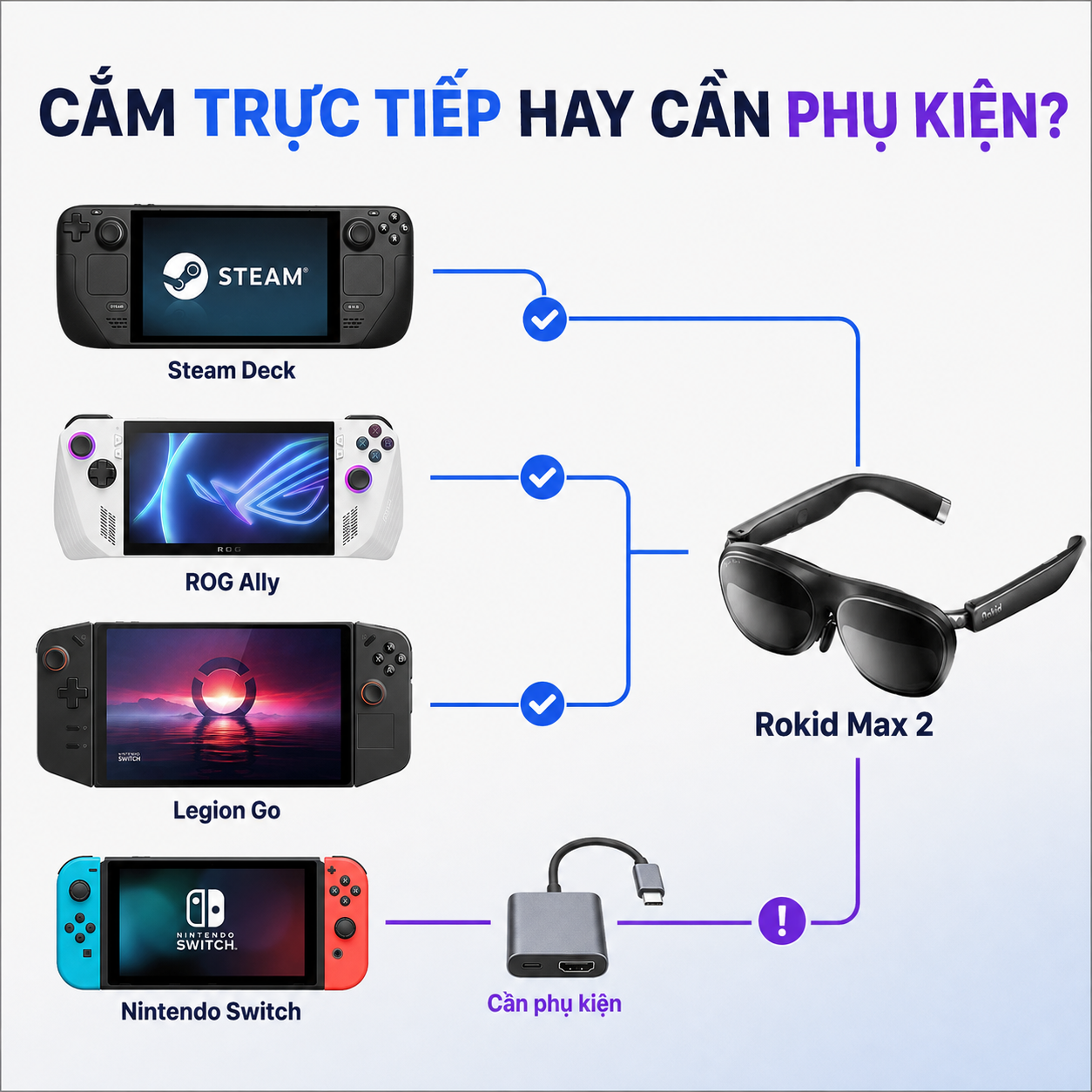
Những Lỗi Thường Gặp Khi Kết Nối Máy Chơi Game Cầm Tay
Cắm Kính Nhưng Không Có Hình
Hãy kiểm tra cổng USB-C có DisplayPort hay không. Sau đó, thử cáp đi kèm và khởi động lại thiết bị. Với Windows handheld, mở Display Settings để kiểm tra màn hình ngoài.
Có Hình Nhưng Game Không Toàn Màn Hình
Hãy kiểm tra độ phân giải của game và màn hình ngoài. Kính Thông Minh Rokid thường dễ dùng hơn khi chọn tỷ lệ phù hợp với nguồn. Có thể thử 1920 x 1080 trước.
Tần Số 120Hz Không Hoạt Động
Không phải game hoặc thiết bị nào cũng xuất 120Hz ở mọi độ phân giải. Hãy thử 60Hz để xác nhận kết nối. Sau đó tăng tần số khi hệ thống đã ổn định.
Máy Hết Pin Quá Nhanh
Kính lấy nguồn từ thiết bị trong kết nối trực tiếp. Hãy giảm độ sáng, giới hạn FPS hoặc dùng giải pháp sạc đồng thời. Dock hỗ trợ Power Delivery cũng có thể hữu ích.
Switch Không Xuất Hình Khi Cắm Trực Tiếp
Đây có thể là do Switch cần chế độ dock. Hãy dùng Rokid Hub hoặc dock tương thích. Cũng cần cấp nguồn đúng theo yêu cầu của thiết bị.
Nên Chọn Bộ Rokid Nào Cho Game Cầm Tay?
Nếu đã có Steam Deck, ROG Ally hoặc Legion Go, Kính Thông Minh Rokid Max 2 là lựa chọn gọn nhất. Người dùng chỉ cần kính và cáp khi handheld có DisplayPort. Đây là cấu hình ít thiết bị nhất.
Nếu muốn thêm nguồn giải trí độc lập, Rokid AR Joy 2 đáng cân nhắc. Bộ này có Max 2 và Rokid Station. Người dùng Kính Thông Minh Rokid có thể chơi từ handheld khi cần, rồi chuyển sang Station cho nội dung riêng.
AR Spatial phù hợp hơn với người muốn hệ sinh thái Station 2 và không gian 3DoF. Station 2 không nhận console trực tiếp qua DP-in. Vì vậy, không nên chọn bộ này chỉ vì nghĩ nó là dock cho máy chơi game.
Câu Hỏi Thường Gặp
Steam Deck Có Kết Nối Trực Tiếp Với Rokid Max 2 Không?
Có. Rokid nêu Steam Deck trong nhóm thiết bị hỗ trợ kết nối trực tiếp với Kính Thông Minh Rokid Max 2. Điều kiện là dùng cổng xuất hình phù hợp.
ROG Ally Có Dùng Được Với Rokid Max 2 Không?
ROG Ally có USB-C hỗ trợ DisplayPort 1.4. Chuẩn này phù hợp với yêu cầu đầu vào của Kính Thông Minh Rokid Max 2.
Legion Go Có Kết Nối Được Không?
Có về chuẩn kết nối. Legion Go có USB-C hỗ trợ DisplayPort 1.4. Thiết bị cũng có hai cổng, thuận tiện cho sạc và xuất hình.
Nintendo Switch Có Cần Phụ Kiện Không?
Có trong cách Rokid hướng dẫn. Rokid Hub giúp kích hoạt dock mode của Nintendo Switch và đưa tín hiệu tới kính.
Max 2 Có Tạo 3DoF Khi Cắm Steam Deck Không?
Không nên mặc định có. Rokid cho biết Max 2 cần Station 2 cho 3DoF của hệ thống. Kết nối trực tiếp chủ yếu là chế độ màn hình ngoài.
AI Glasses Style Có Dùng Làm Màn Hình Chơi Game Không?
Không. AI Glasses Style là bản không màn hình. Model này tập trung vào AI, camera, âm thanh và tương tác giọng nói.
Kết Luận
Kính Thông Minh Rokid có thể kết nối tốt với máy chơi game cầm tay khi chọn đúng dòng. Kính Thông Minh Rokid Max 2 là model phù hợp cho Steam Deck và các handheld có USB-C DisplayPort. ROG Ally và Legion Go đều có chuẩn xuất hình tương thích theo thông số hãng.
Nintendo Switch cần cách kết nối riêng qua Rokid Hub hoặc dock phù hợp. Người dùng cũng cần lưu ý nguồn điện, tần số quét và độ phân giải. Khi cắm trực tiếp, Max 2 chủ yếu hoạt động như màn hình ngoài.
Nếu mục tiêu là chơi game trên màn hình ảo lớn, Kính Thông Minh Rokid Max 2 mang lại cấu hình gọn và linh hoạt. Joy 2 phù hợp khi muốn thêm Rokid Station. AR Spatial phù hợp hơn với nhu cầu 3DoF và ứng dụng của Station 2.
Tham Khảo Các Mẫu Kính Thông Minh Rokid
Kính AI Rokid AI Glasses Style
Kính AR Rokid AR Spatial
Kính AR Rokid AR Joy 2
Địa Chỉ Trải Nghiệm Và Mua Kính Thông Minh Rokid
📍 Số 226 Đường Láng, Đống Đa, Hà Nội (gần Ngã Tư Sở)
📍 Số 137 Đường Hòa Hưng, Phường 12, Quận 10
☎️ 0386.001.001
☎️ 0974.051.444