 Tiếng Việt
  Tiếng Anh
 Kính Thông Minh Rokid Có Thể Dùng Làm Màn Hình Thứ Hai Cho Laptop Không?
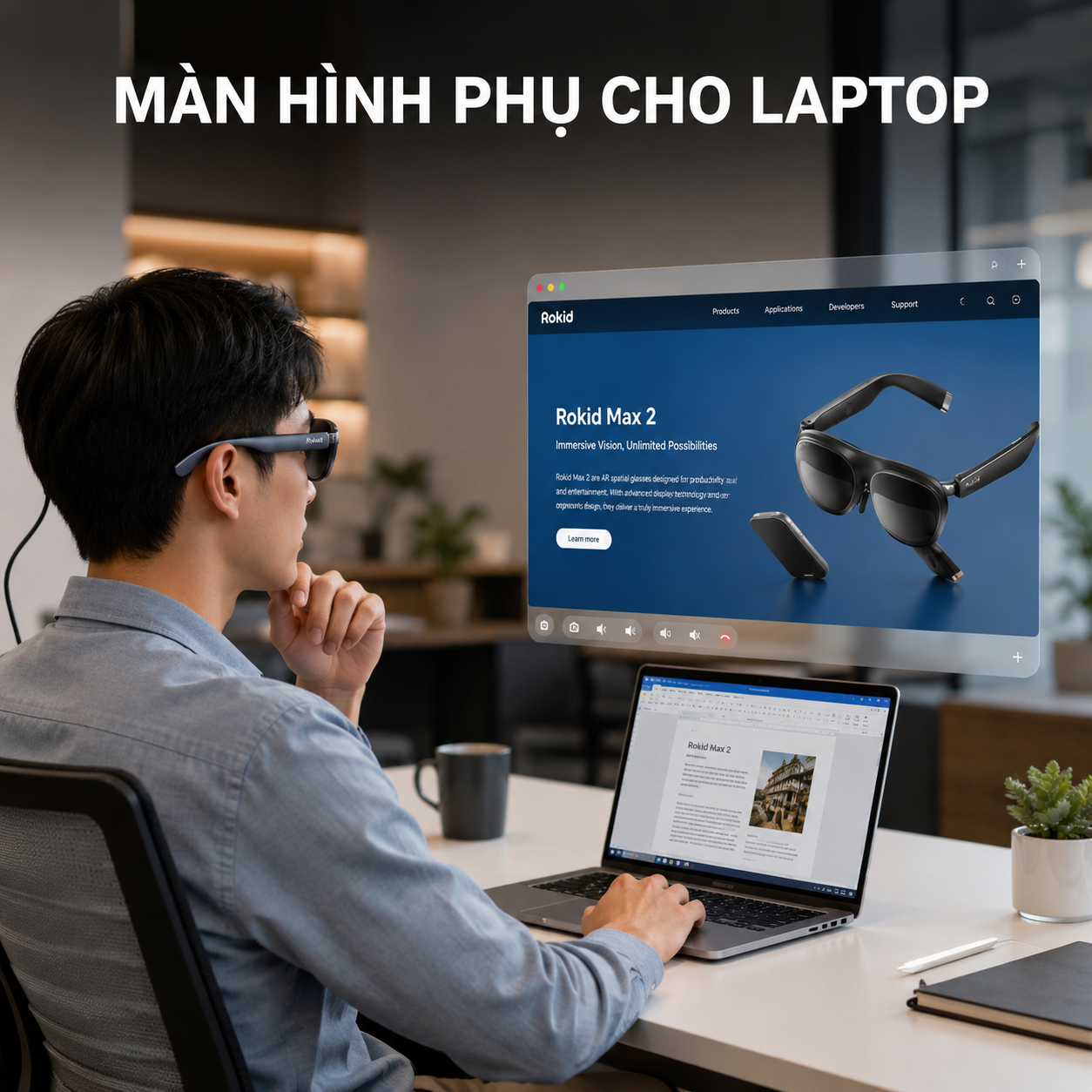
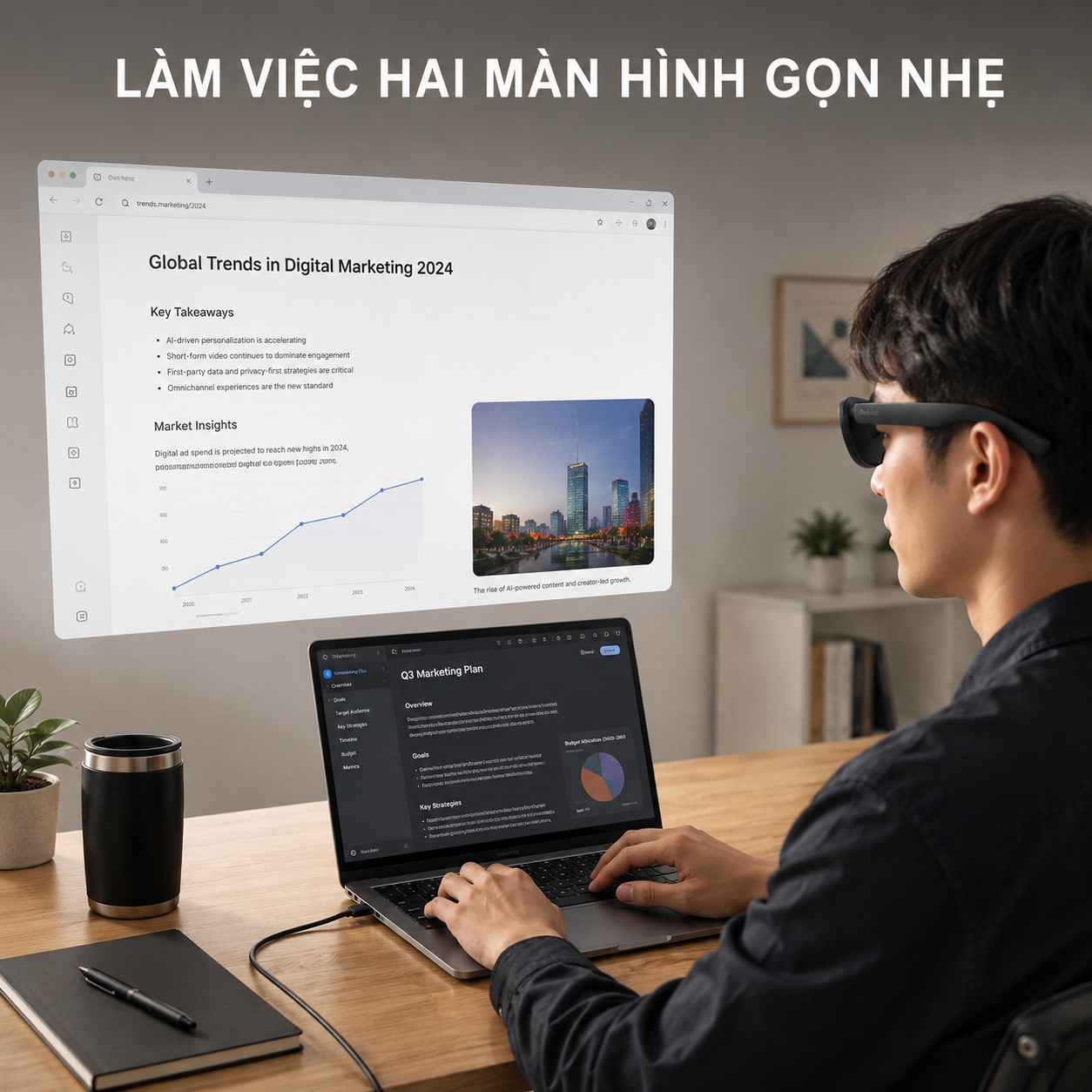
Kính Thông Minh Rokid có thể dùng làm màn hình thứ hai cho laptop nếu bạn chọn đúng dòng. Rokid Max 2 là model phù hợp nhất cho nhu cầu này. Kính nhận hình ảnh trực tiếp từ laptop qua USB-C có hỗ trợ DisplayPort. Trên Windows, Rokid xác nhận Max 2 có thể được nhận như một màn hình mở rộng.
Khi bật chế độ Extend, màn hình laptop vẫn hoạt động bình thường. Kính Thông Minh Rokid tạo thêm một vùng hiển thị riêng trước mắt. Bạn có thể kéo trình duyệt, tài liệu hoặc video sang kính. Cách dùng này phù hợp khi bàn nhỏ hoặc cần thêm màn hình khi di chuyển.
Kính Rokid Có Thực Sự Làm Màn Hình Thứ Hai Được Không?
Có. Rokid liệt kê Windows PC và MacBook trong nhóm thiết bị kết nối trực tiếp với Max 2. Điều kiện chính là thiết bị nguồn có cổng Type-C phù hợp và hỗ trợ xuất hình ảnh.
Trên Windows, Kính Thông Minh Rokid có thể hoạt động như màn hình mở rộng. Bạn chọn Extend thay vì Duplicate trong phần cài đặt hiển thị. Sau đó, laptop và kính có thể hiển thị hai nội dung khác nhau.
Với MacBook, Max 2 cũng hỗ trợ kết nối trực tiếp trên máy tương thích. Khi macOS nhận kính như màn hình ngoài, người dùng có thể chọn chế độ mở rộng trong Displays.
Điểm cần nhớ là không phải mọi sản phẩm Rokid đều phù hợp. AI Glasses Style không có màn hình. Rokid Glasses bản Display cũng không được hãng định vị như màn hình USB-C cho laptop. Nhóm AR dùng Max 2 mới phù hợp hơn.
Dòng Kính Thông Minh Rokid Nào Phù Hợp Với Nhu Cầu Này?
Rokid Max 2
Rokid Max 2 là lựa chọn rõ nhất trong hệ Kính Thông Minh Rokid. Kính Thông Minh Rokid Max 2 nhận tín hiệu hình ảnh qua USB-C DisplayPort. Hãng còn xác nhận Windows có thể xem kính như một expansion screen.
Kính Thông Minh Rokid Max 2 đứng riêng cần một thiết bị nguồn. Laptop chính là thiết bị nguồn trong tình huống này. Vì vậy, người dùng không cần Station nếu chỉ muốn thêm một màn hình phụ.
Rokid AR Joy 2
Rokid AR Joy 2 gồm Max 2 và Rokid Station thế hệ đầu. Khi làm việc với laptop, Kính Thông Minh Rokid dùng phần Max 2 để kết nối trực tiếp. Station phù hợp hơn cho giải trí độc lập khi không muốn dùng máy tính.
Kính Thông Minh Rokid trong bộ Joy 2 phù hợp với người cần cả công việc và giải trí. Max 2 làm màn hình ngoài cho laptop. Station giúp xem nội dung riêng khi nghỉ ngơi.
>>> Xem chi tiết sản phẩm: Rokid AR Joy 2 – Kính AR 300 Inch, Max 2 + Rokid Station
Rokid AR Spatial
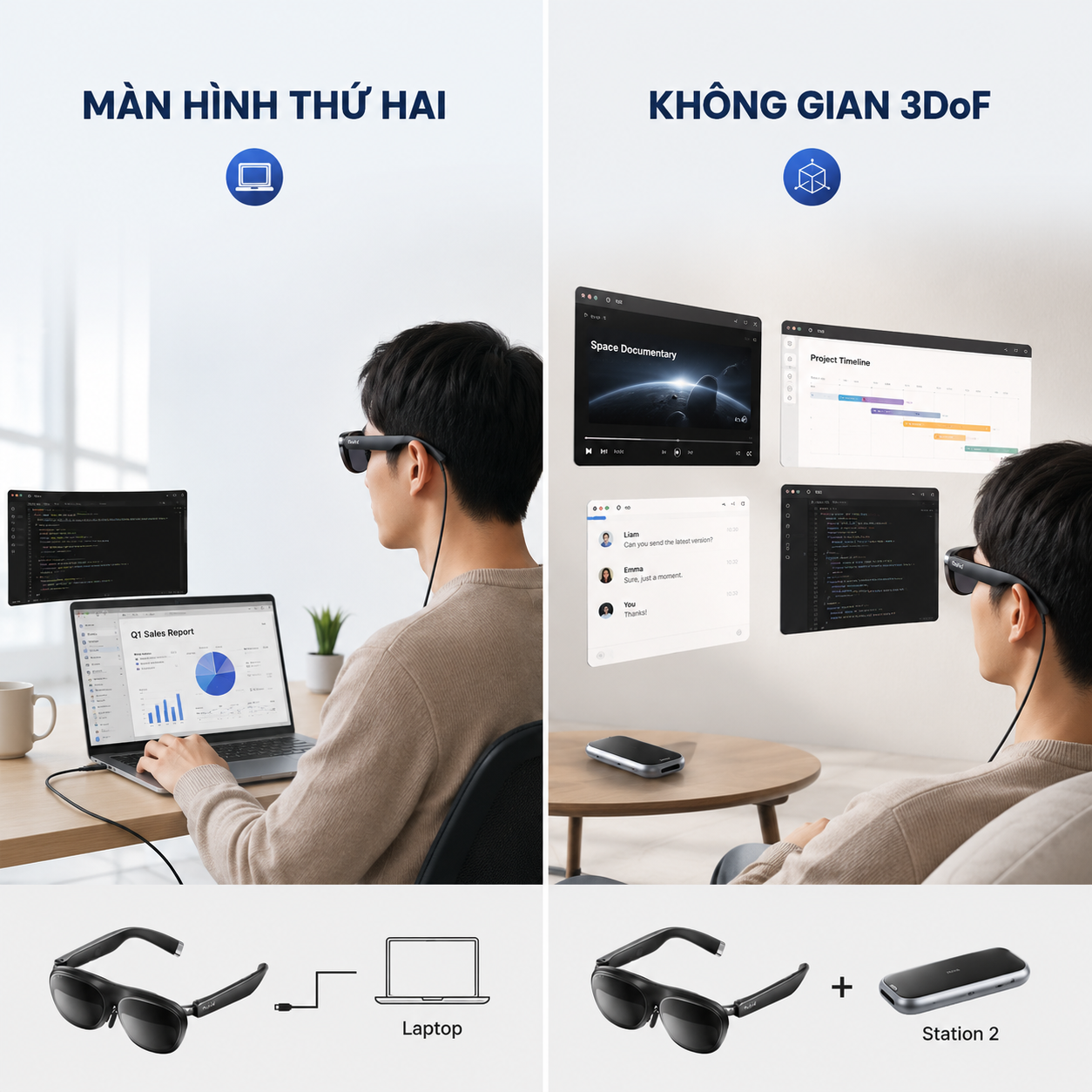
Rokid AR Spatial gồm Max 2 và Station 2. Bộ Kính Thông Minh Rokid này bổ sung 3DoF và nhiều cửa sổ ứng dụng trong YodaOS-Master. Tuy nhiên, ba cửa sổ đó không phải ba màn hình Windows hoặc macOS độc lập.
Nếu chỉ cần màn hình thứ hai, Kính Thông Minh Rokid Max 2 vẫn có thể kết nối trực tiếp. Station 2 không bắt buộc cho chế độ Extend cơ bản.
>>> Xem chi tiết sản phẩm: Rokid AR Spatial – Kính AR 300 Inch, 3 Màn Hình 3DoF
Màn Hình Thứ Hai Trên Rokid Khác Gì Với Sao Chép Màn Hình?
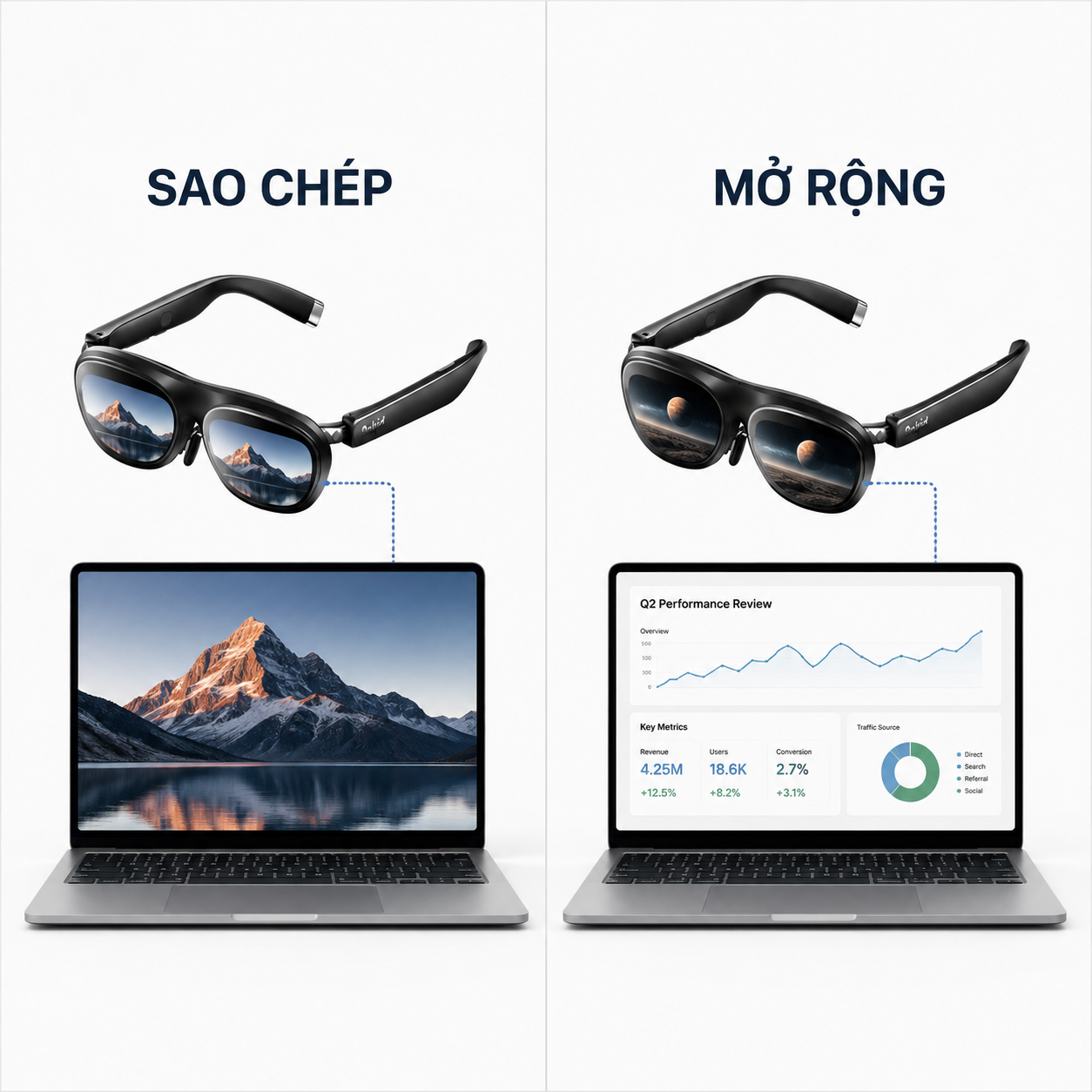
Với Kính Thông Minh Rokid, màn hình thứ hai nghĩa là hệ điều hành có thêm một vùng desktop. Trên Windows, chế độ này được gọi là Extend. Màn hình laptop giữ ứng dụng chính, còn Kính Thông Minh Rokid hiển thị cửa sổ khác.
Ví dụ, bạn có thể soạn Word trên laptop và mở trình duyệt trên kính. Bạn cũng có thể để bảng tính trên máy và tài liệu tham khảo trên Rokid. Hai màn hình vẫn thuộc cùng một hệ điều hành.
Duplicate lại có mục đích khác. Chế độ này sao chép cùng nội dung lên laptop và kính. Nếu muốn tăng không gian làm việc, Extend hữu ích hơn.
Kính Thông Minh Rokid không tạo một máy tính thứ hai. Ứng dụng vẫn chạy trên laptop. Max 2 chỉ đảm nhiệm vai trò màn hình ngoài riêng tư.
Laptop Cần Điều Kiện Gì Để Kết Nối?
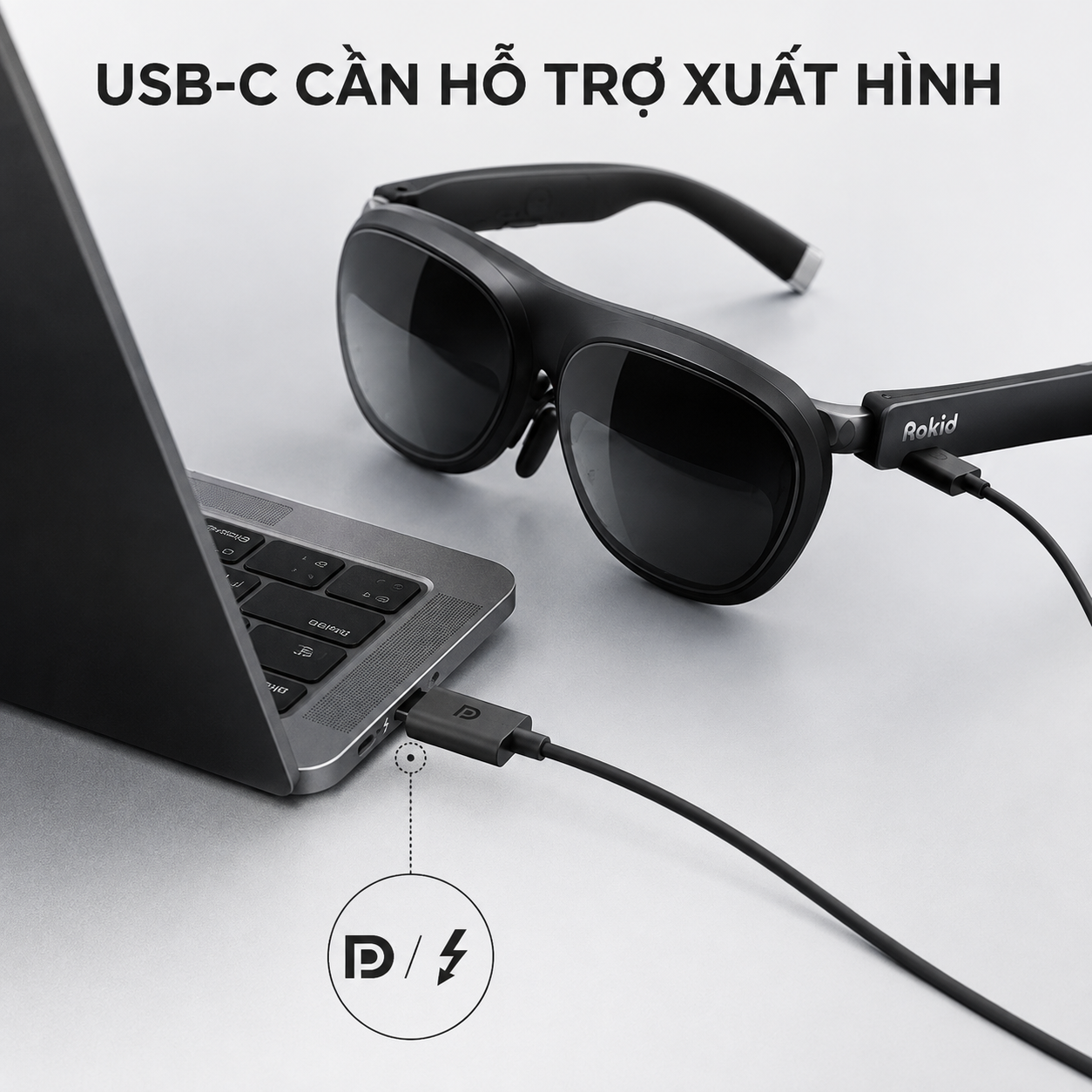
Để dùng Kính Thông Minh Rokid, điều kiện quan trọng nhất là cổng laptop phải xuất được video. Rokid nêu yêu cầu Type-C 3.1 và hỗ trợ display output. Trang AR hiện tại cũng nhấn mạnh DisplayPort output over USB-C cho kết nối trực tiếp.
Vì vậy, có USB-C chưa chắc đã dùng được. Một số cổng chỉ hỗ trợ sạc hoặc dữ liệu. Hãy kiểm tra DisplayPort Alt Mode, DP over USB-C hoặc Thunderbolt trong thông số máy.
Kính Thông Minh Rokid dễ thiết lập nhất khi laptop có USB-C xuất video trực tiếp. Khi đó, bạn chỉ cần cáp phù hợp. Không cần thêm bộ chuyển đổi.
Nếu laptop chỉ có HDMI, vẫn có thể kết nối qua adapter phù hợp. Adapter phải chuyển tín hiệu từ HDMI của laptop sang USB-C dành cho kính. Một số loại còn cần nguồn USB riêng.
Hướng Dẫn Dùng Kính Thông Minh Rokid Làm Màn Hình Thứ Hai Trên Windows
Bước 1: Kiểm Tra Cổng USB-C
Trước khi cắm Kính Thông Minh Rokid, hãy tra cứu thông số laptop. Tìm DisplayPort Alt Mode hoặc Thunderbolt. Nếu cổng không hỗ trợ video, Max 2 sẽ không nhận hình ảnh trực tiếp.
Bước 2: Kết Nối Rokid Max 2
Cắm Max 2 vào cổng USB-C tương thích. Kính Thông Minh Rokid thường nhận hình khi Windows phát hiện màn hình ngoài. Hãy chờ vài giây trước khi thay đổi cài đặt.
Nếu kính không sáng, hãy thử cổng khác. Khi kiểm tra lỗi, nên kết nối trực tiếp thay vì đi qua hub.
Bước 3: Chọn Extend
Nhấn Windows + P rồi chọn Extend. Bạn cũng có thể vào Settings, System và Display. Windows sẽ hiển thị hai màn hình riêng.
Sau bước này, Kính Thông Minh Rokid đã trở thành màn hình thứ hai. Kéo một cửa sổ qua mép màn hình để chuyển nó sang kính.
Bước 4: Sắp Xếp Vị Trí Hai Màn Hình
Trong Display Settings, kéo biểu tượng màn hình 1 và 2 cho đúng hướng. Nếu kính được đặt bên phải, cửa sổ nên đi sang phải khi bạn kéo chuột.
Cách sắp xếp đúng giúp thao tác tự nhiên hơn. Nếu hướng kéo bị ngược, hãy đổi vị trí hai màn hình trong Windows.
Bước 5: Chỉnh Scale Và Độ Phân Giải
Max 2 có độ phân giải mặc định 1920 x 1080 mỗi mắt. Rokid cho biết phần cứng hỗ trợ tới 1920 x 1200 với nguồn tương thích. Với công việc, cỡ chữ vẫn quan trọng hơn mức phân giải tối đa.
Nếu chữ quá nhỏ trên Kính Thông Minh Rokid, hãy tăng Scale. Kính Thông Minh Rokid sẽ dễ dùng hơn khi chữ rõ và vừa mắt. Không nên cố nhồi quá nhiều nội dung vào màn hình ảo.
Bước 6: Chọn Tần Số Quét
Rokid Max 2 hỗ trợ tới 120Hz. Với Word, Excel hoặc trình duyệt, 60Hz thường đã đủ. Tần số cao hơn giúp cuộn và chuyển động mượt hơn khi nguồn hỗ trợ.
Nếu hình ảnh chớp hoặc mất tín hiệu, hãy thử 60Hz trước. Sau khi ổn định, bạn có thể tăng dần.
Cách Dùng Rokid Làm Màn Hình Phụ Trên MacBook
Rokid liệt kê MacBook trong nhóm thiết bị kết nối trực tiếp với Kính Thông Minh Rokid Max 2. Nhiều MacBook dùng USB-C hoặc Thunderbolt có khả năng xuất màn hình ngoài. Tuy nhiên, bạn vẫn nên kiểm tra đúng model.
Bước 1: Kết Nối Max 2
Cắm Kính Thông Minh Rokid vào cổng USB-C hoặc Thunderbolt tương thích. Nếu macOS nhận thiết bị, màn hình mới sẽ xuất hiện trong Displays.
Nếu đang dùng hub và không có hình, hãy cắm trực tiếp vào MacBook. Cách này giúp kiểm tra nhanh lỗi từ hub hoặc adapter.
Bước 2: Chọn Chế Độ Mở Rộng
Mở System Settings rồi vào Displays. Chọn Rokid và đặt chế độ dùng như màn hình mở rộng. Tên tùy chọn có thể thay đổi nhẹ theo phiên bản macOS.
Sau đó, màn hình MacBook và Kính Thông Minh Rokid có thể hiển thị hai nội dung khác nhau. Bạn kéo ứng dụng sang kính giống một monitor ngoài.
Bước 3: Chỉnh Bố Cục Và Kích Thước Chữ
Sắp xếp vị trí màn hình để con trỏ di chuyển đúng hướng. Nếu chữ nhỏ, hãy chọn mức hiển thị lớn hơn. Với tài liệu dài, cỡ chữ dễ đọc quan trọng hơn diện tích tối đa.
Có Cần Rokid Station Khi Chỉ Muốn Màn Hình Phụ Không?
Không bắt buộc. Nếu laptop có USB-C DisplayPort, Kính Thông Minh Rokid Max 2 nhận hình trực tiếp. Đây là cách đơn giản nhất để dùng Kính Thông Minh Rokid làm màn hình phụ.
Rokid Station đời đầu phù hợp hơn với giải trí độc lập. Nó không cần thiết khi laptop đã là nguồn phát. Bộ Joy 2 vẫn hữu ích nếu bạn muốn dùng Station ở thời điểm khác.
Station 2 có vai trò riêng. Thiết bị mở môi trường 3DoF và nhiều ứng dụng YodaOS-Master. Tuy nhiên, Station 2 không hỗ trợ DP-in từ laptop.
Vì vậy, AR Spatial không biến một desktop Windows thành ba màn hình chỉ bằng cáp. Nếu nhu cầu là màn hình thứ hai đơn giản, Max 2 trực tiếp phù hợp hơn.
Chất Lượng Màn Hình Phụ Trên Rokid Có Đủ Cho Công Việc Không?
Kính Thông Minh Rokid Max 2 có FOV 50 độ và độ sáng tối đa 600 nit. Tần số quét đạt tới 120Hz. Rokid công bố tỷ lệ tương phản 100.000:1. Đây là nền tảng phù hợp cho nội dung văn phòng và video.
Độ phân giải mặc định là 1920 x 1080 mỗi mắt. Max 2 có thể đạt 1920 x 1200 với nguồn tương thích. Khi làm việc, độ rõ của chữ vẫn là yếu tố cần ưu tiên.
Người cận có thể chỉnh trực tiếp từ 0.00D đến -6.00D. Hãy chỉnh từng mắt trước khi đánh giá chất lượng hiển thị. Sau đó, điều chỉnh đệm mũi để vùng chữ rõ nằm đúng trước mắt.
Kính Thông Minh Rokid phù hợp với trình duyệt, tài liệu, video và ứng dụng hỗ trợ. Với chỉnh màu chuyên nghiệp, monitor đã cân chỉnh vẫn phù hợp hơn. Rokid mạnh ở tính di động và riêng tư.
Những Công Việc Nào Phù Hợp Với Màn Hình Thứ Hai Rokid?
Tài Liệu Và Trình Duyệt
Bạn có thể làm việc chính trên laptop và mở tài liệu phụ trên Kính Thông Minh Rokid. Cách này giảm số lần chuyển tab. Nó hữu ích khi nghiên cứu hoặc viết nội dung.
Email, Lịch Và Công Cụ Theo Dõi
Kính có thể dành cho email hoặc lịch. Laptop giữ ứng dụng chính. Người dùng có thêm không gian mà không cần mang monitor di động.
Video Hướng Dẫn Hoặc Họp Trực Tuyến
Kính Thông Minh Rokid có thể mở video hướng dẫn trong khi laptop dùng để thao tác. Bạn cũng có thể giữ cửa sổ họp trên kính và ghi chú ở màn hình chính.
Làm Việc Khi Đi Công Tác
Tại khách sạn hoặc sân bay, bàn thường nhỏ. Max 2 giúp mở thêm không gian hiển thị mà không cần dựng màn hình vật lý. Đây là lợi thế rõ khi Kính Thông Minh Rokid được dùng cho công việc di động.
Cách Tối Ưu Độ Rõ Khi Đọc Chữ Trên Rokid
Hãy chỉnh quang học trước khi chỉnh phần mềm. Với Kính Thông Minh Rokid Max 2, hãy chỉnh độ cận từng mắt từ từ. Sau đó, thay đổi vị trí đệm mũi nếu chữ chưa đều.
Tiếp theo, hãy chỉnh Scale của Windows hoặc macOS. Chữ vừa mắt sẽ hiệu quả hơn việc cố hiển thị thật nhiều thông tin. Với bảng tính, tăng zoom theo từng vùng cần đọc.
Độ sáng cũng cần phù hợp. Trong phòng tối, không cần để mức cao nhất. Kính Thông Minh Rokid sẽ dễ chịu hơn khi độ sáng chỉ đủ để đọc rõ nội dung.
Rokid So Với Màn Hình Di Động Cho Laptop
Màn hình di động và Kính Thông Minh Rokid giải quyết cùng nhu cầu theo hai cách khác nhau. Monitor vật lý có bề mặt cố định và dễ chia sẻ. Rokid ưu tiên gọn nhẹ và riêng tư.
Người thường xuyên đi công tác có thể thích Kính Thông Minh Rokid Max 2 hơn. Bạn không cần chân đế và không cần thêm diện tích trên bàn. Chỉ cần kính, cáp và laptop tương thích.
Ngược lại, monitor vật lý vẫn tốt hơn cho chỉnh màu và bảng tính rất rộng. Kính Thông Minh Rokid phù hợp hơn với cửa sổ phụ, tài liệu và nội dung tham khảo.
|
Tiêu chí |
Rokid Max 2 |
Màn hình di động |
|
Tính di động |
Rất cao |
Cao nhưng cần thêm diện tích |
|
Riêng tư |
Tốt |
Nội dung dễ nhìn từ bên cạnh |
|
Dùng ở bàn nhỏ |
Rất phù hợp |
Phụ thuộc không gian |
|
Đọc bảng rất rộng |
Cần chỉnh Scale |
Dễ hơn |
|
Chỉnh màu chuyên nghiệp |
Không phải thế mạnh |
Tùy chất lượng màn hình |
Laptop Chỉ Có HDMI Thì Có Dùng Được Không?
Kính Thông Minh Rokid vẫn có thể dùng, nhưng bạn cần adapter đúng chiều. Tín hiệu phải đi từ HDMI của laptop sang USB-C dành cho Rokid Max 2. Adapter USB-C sang HDMI thông thường sẽ không phù hợp.
Một số adapter HDMI sang USB-C cần nguồn USB. Khi Kính Thông Minh Rokid không lên hình, hãy kiểm tra cả nguồn adapter. Đây là lỗi thường gặp với laptop cũ.
Khi bộ chuyển hoạt động, Windows vẫn có thể nhận kính như màn hình ngoài. Bạn tiếp tục chọn Extend theo quy trình bình thường.
AR Spatial Có Tạo Nhiều Màn Hình Laptop Tốt Hơn Không?
AR Spatial mạnh ở 3DoF và nhiều ứng dụng trên Station 2. Bộ sản phẩm hỗ trợ tối đa ba cửa sổ trong YodaOS-Master. Đây là trải nghiệm khác với màn hình phụ Windows.
Station 2 không hỗ trợ DP-in. Vì vậy, bạn không thể cắm laptop vào Station 2 rồi nhận ba desktop riêng. Thiết bị ngoài chỉ có thể dùng phương thức trình chiếu tương thích trong những trường hợp phù hợp.
Nếu mục tiêu là màn hình thứ hai cho laptop, Max 2 trực tiếp đã đáp ứng đúng nhu cầu. Nếu muốn đa cửa sổ 3DoF riêng, AR Spatial mới tạo thêm giá trị.
Lỗi Thường Gặp Khi Dùng Rokid Làm Màn Hình Thứ Hai
Kính Không Lên Hình
Kiểm tra USB-C có DisplayPort hay không. Sau đó, thử cổng khác. Nếu đang dùng hub, hãy cắm trực tiếp Kính Thông Minh Rokid vào laptop.
Windows Chỉ Sao Chép Màn Hình
Nhấn Windows + P rồi chọn Extend. Nếu vẫn chưa được, mở Display Settings và kiểm tra hệ thống đã nhận màn hình thứ hai chưa.
Không Kéo Được Cửa Sổ Sang Kính
Kiểm tra vị trí màn hình 1 và 2 trong cài đặt. Hãy kéo cửa sổ về đúng hướng tương ứng. Nếu bố trí sai, con trỏ có thể đi ngược hướng mong muốn.
Chữ Quá Nhỏ
Tăng Scale trên Windows hoặc chọn mức hiển thị lớn hơn trên macOS. Sau đó, chỉnh độ cận của Max 2. Không nên cố đọc chữ nhỏ khi mắt chưa được chỉnh đúng.
Hình Ảnh Chớp Hoặc Mất Tín Hiệu
Thử giảm tần số quét xuống 60Hz. Kiểm tra cáp và adapter. Hub hoặc bộ chuyển kém ổn định cũng có thể gây mất tín hiệu.
Có Hình Nhưng Không Có Âm Thanh
Mở phần Sound và chọn thiết bị phát phù hợp. Nếu vẫn không có tiếng, hãy rút kính rồi kết nối lại. Một số ứng dụng cần mở lại sau khi đổi đầu ra âm thanh.
Ưu Và Nhược Điểm Khi Dùng Rokid Làm Màn Hình Phụ
|
Tiêu chí |
Đánh giá |
|
Tính di động |
Rất tốt |
|
Riêng tư |
Tốt |
|
Thiết lập Windows |
Dễ nếu USB-C có DisplayPort |
|
Thiết lập MacBook |
Dễ trên máy hỗ trợ màn hình ngoài |
|
Đọc tài liệu |
Tốt khi chỉnh Scale phù hợp |
|
Bảng tính nhiều dữ liệu |
Dùng được nhưng cần tối ưu chữ |
|
Chỉnh màu chuyên nghiệp |
Không thay monitor tham chiếu |
|
Ba desktop gốc |
Không có khi chỉ nối Max 2 trực tiếp |
Ai Nên Dùng Kính Thông Minh Rokid Làm Màn Hình Thứ Hai?
Kính Thông Minh Rokid phù hợp với người thường xuyên làm việc di động. Nhân viên văn phòng có thể mở tài liệu phụ trên kính. Người đi công tác không cần mang thêm monitor.
Lập trình viên có thể để tài liệu hoặc log ở màn hình phụ. Sinh viên có thể xem bài giảng trên Rokid và ghi chú trên laptop. Người làm nội dung có thể mở video tham khảo khi đang chỉnh sửa.
Nếu bạn cần một màn hình cố định cả ngày, monitor vật lý vẫn dễ dùng hơn. Nếu ưu tiên gọn nhẹ, riêng tư và linh hoạt, Max 2 có lợi thế rõ.
Câu Hỏi Thường Gặp
Rokid Max 2 Có Thực Sự Làm Màn Hình Thứ Hai Cho Windows Không?
Có. Rokid xác nhận Kính Thông Minh Rokid Max 2 có thể được xem như màn hình mở rộng trên Windows. Người dùng cần chọn Extend.
MacBook Có Dùng Rokid Làm Màn Hình Phụ Được Không?
Có trên MacBook có cổng xuất hình tương thích. Rokid liệt kê MacBook trong nhóm thiết bị kết nối trực tiếp với Max 2.
Có Cần Cài Hi Rokid Trên Laptop Không?
Không cần cho chế độ màn hình ngoài cơ bản của Max 2. Laptop xuất tín hiệu trực tiếp qua USB-C DisplayPort.
Rokid Glasses Display Có Làm Màn Hình Laptop Được Không?
Không nên mặc định như vậy. Dòng này tập trung vào AI, phụ đề và điều hướng. Rokid Max 2 mới được hãng định vị cho màn hình lớn từ laptop.
AI Glasses Style Có Làm Màn Hình Thứ Hai Không?
Không. Style không có màn hình trong tròng. Sản phẩm tập trung vào AI giọng nói, camera và âm thanh Open-Ear.
AR Spatial Có Tạo Ba Màn Hình Windows Không?
Không trực tiếp qua DP-in. Station 2 không hỗ trợ DP-in. Ba cửa sổ gốc thuộc môi trường YodaOS-Master.
Nên Dùng Duplicate Hay Extend?
Nếu cần màn hình thứ hai, hãy chọn Extend. Duplicate chỉ sao chép màn hình laptop lên kính.
Kết Luận
Kính Thông Minh Rokid có thể dùng làm màn hình thứ hai cho laptop khi sử dụng Rokid Max 2. Điều kiện chính là laptop có cổng xuất hình tương thích. USB-C DisplayPort là cách kết nối đơn giản nhất.
Trên Windows, Kính Thông Minh Rokid có thể hoạt động như màn hình mở rộng. MacBook tương thích cũng có thể dùng Max 2 như màn hình ngoài. Chế độ Extend giúp màn hình laptop và kính hoạt động cùng lúc.
Kính Thông Minh Rokid Max 2 phù hợp với tài liệu, trình duyệt, video và công việc di động. AR Spatial bổ sung 3DoF và đa cửa sổ của Station 2, nhưng không phải ba desktop laptop trực tiếp. Chọn đúng nhu cầu sẽ giúp hệ Rokid phát huy giá trị tốt hơn.
Tham Khảo Các Mẫu Kính Thông Minh Rokid
Kính AI Rokid AI Glasses Style
Kính AR Rokid AR Spatial
Kính AR Rokid AR Joy 2
Địa Chỉ Trải Nghiệm Và Mua Kính Thông Minh Rokid
📍 Số 226 Đường Láng, Đống Đa, Hà Nội (gần Ngã Tư Sở)
📍 Số 137 Đường Hòa Hưng, Phường 12, Quận 10
☎️ 0386.001.001
☎️ 0974.051.444