
 Tiếng Việt
  Tiếng Anh
 Hướng Dẫn Khắc Phục Các Lỗi Thường Gặp Khi Sử Dụng Kính Thông Minh Rokid
Kính Thông Minh Rokid có nhiều dòng nên cùng một triệu chứng có thể xuất phát từ nguyên nhân khác nhau. Style và Rokid Glasses Display phụ thuộc Hi Rokid, Bluetooth/Wi-Fi; Max 2 phụ thuộc nguồn USB-C DisplayPort hoặc Station.
Cách sửa hiệu quả nhất là xác định đúng model và triệu chứng, sau đó kiểm tra từ pin, kết nối, phần mềm tới phần cứng. Không nên reset ngay.
Các lỗi phổ biến gồm Hi Rokid không tìm thấy kính, AI không phản hồi, touchpad/màn hình không hoạt động, firmware lỗi, Max 2 không có hình hoặc Station 2 không nhận phụ kiện.
Hướng dẫn dưới đây xử lý Kính Thông Minh Rokid theo từng nhóm lỗi và chỉ rõ khi nào nên liên hệ hỗ trợ kỹ thuật.
Nguyên Tắc Khắc Phục Lỗi Kính Thông Minh Rokid Trước Khi Bắt Đầu
- Sạc kính hoặc Station đủ pin trước khi kiểm tra.
- Xác định đúng model: Style, Rokid Glasses Display, Max 2, Joy 2 hay AR Spatial.
- Cập nhật Hi Rokid khi dùng dòng AI.
- Kiểm tra iOS 16.0+ hoặc Android 12+ với Hi Rokid.
- Không ngắt nguồn giữa quá trình firmware update.
- Không factory reset khi chưa thử các bước cơ bản và chưa có hướng dẫn đúng model.
Lỗi 1: Hi Rokid Không Tìm Thấy Kính
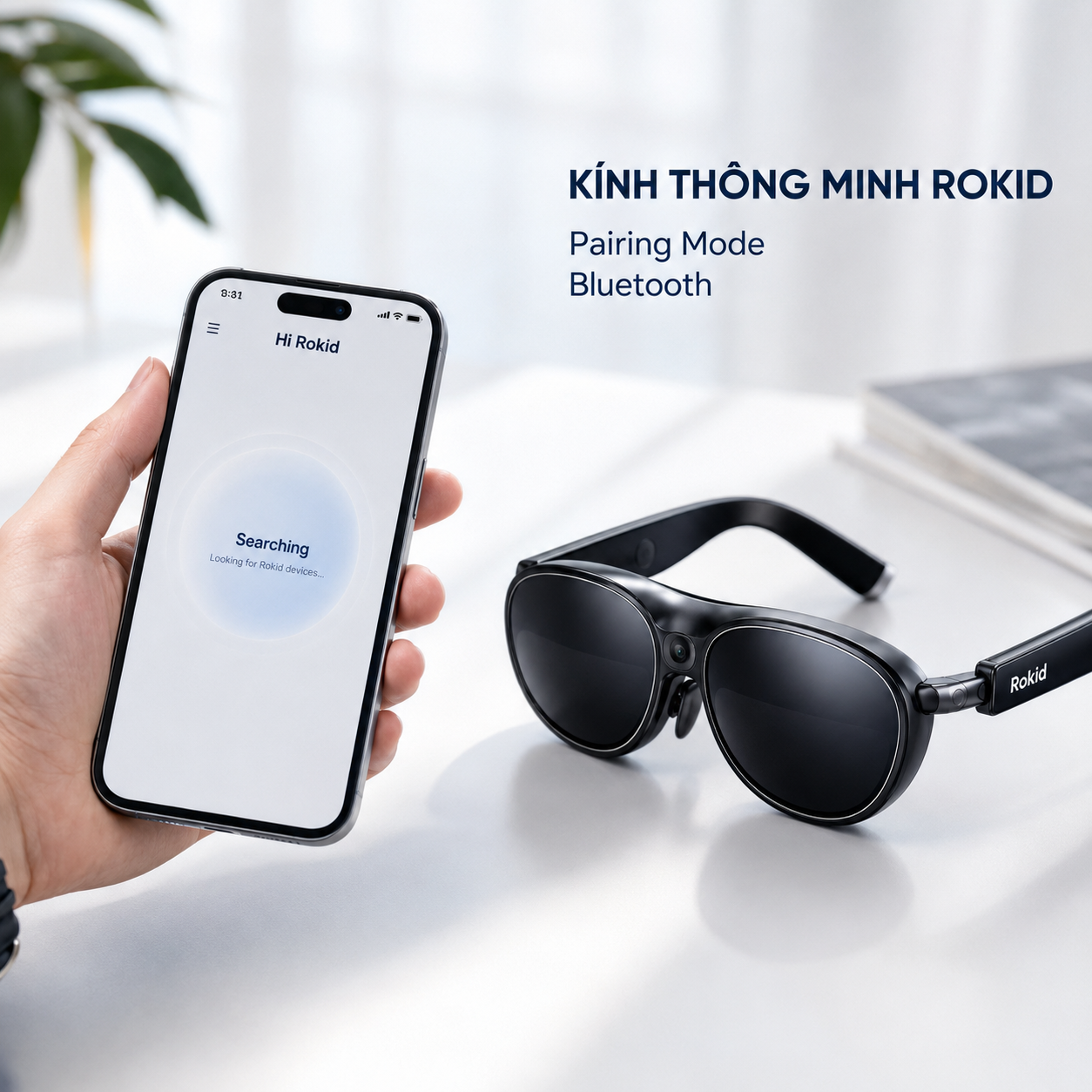
Đây là lỗi thường gặp ở Kính Thông Minh Rokid Style và Display. Hai dòng cần pairing và quản lý bên trong Hi Rokid.
Cách Khắc Phục Với AI Glasses Style
- Sạc kính trước khi pairing.
- Bật Bluetooth trên smartphone.
- Mở Hi Rokid, đăng nhập rồi chọn dấu cộng để thêm thiết bị.
- Đưa Style vào pairing mode theo prompt của kính.
- Chọn Rokid Glasses Style trong Hi Rokid và hoàn tất pairing trong ứng dụng.
Cách Khắc Phục Với Rokid Glasses Display
Rokid Glasses có thể tự vào pairing mode ở lần bật đầu. Nếu cần thủ công, gập càng phải rồi nhấn nút chức năng ba lần tới khi đèn xanh dương nhấp nháy.
Sau đó mở Hi Rokid và thêm thiết bị. Nếu vẫn không tìm thấy Kính Thông Minh Rokid, tắt/bật Bluetooth rồi đưa kính lại vào pairing mode.
>>> Xem chi tiết sản phẩm: Rokid AI Glasses Style
Lỗi 2: Bluetooth Đã Kết Nối Nhưng AI Hoặc Translation Không Hoạt Động
- Kiểm tra điện thoại có Internet ổn định.
- Kiểm tra Hi Rokid vẫn nhận đúng kính.
- Thử tắt rồi bật lại AI Assistant trong Settings khi có tùy chọn.
- Kiểm tra ngôn ngữ và dịch vụ AI đang dùng có khả dụng tại khu vực.
- Cập nhật firmware nếu có phiên bản mới.
Lỗi 3: Trợ Lý Giọng Nói Không Phản Hồi
Với Kính Thông Minh Rokid Display, có thể bắt đầu bằng restart: tháo kính, giữ nút nguồn khoảng 5 giây để tắt, chờ khoảng 10 giây rồi bật lại.
Lỗi 4: Màn Hình Rokid Glasses Không Sáng Hoặc Touchpad Không Phản Hồi
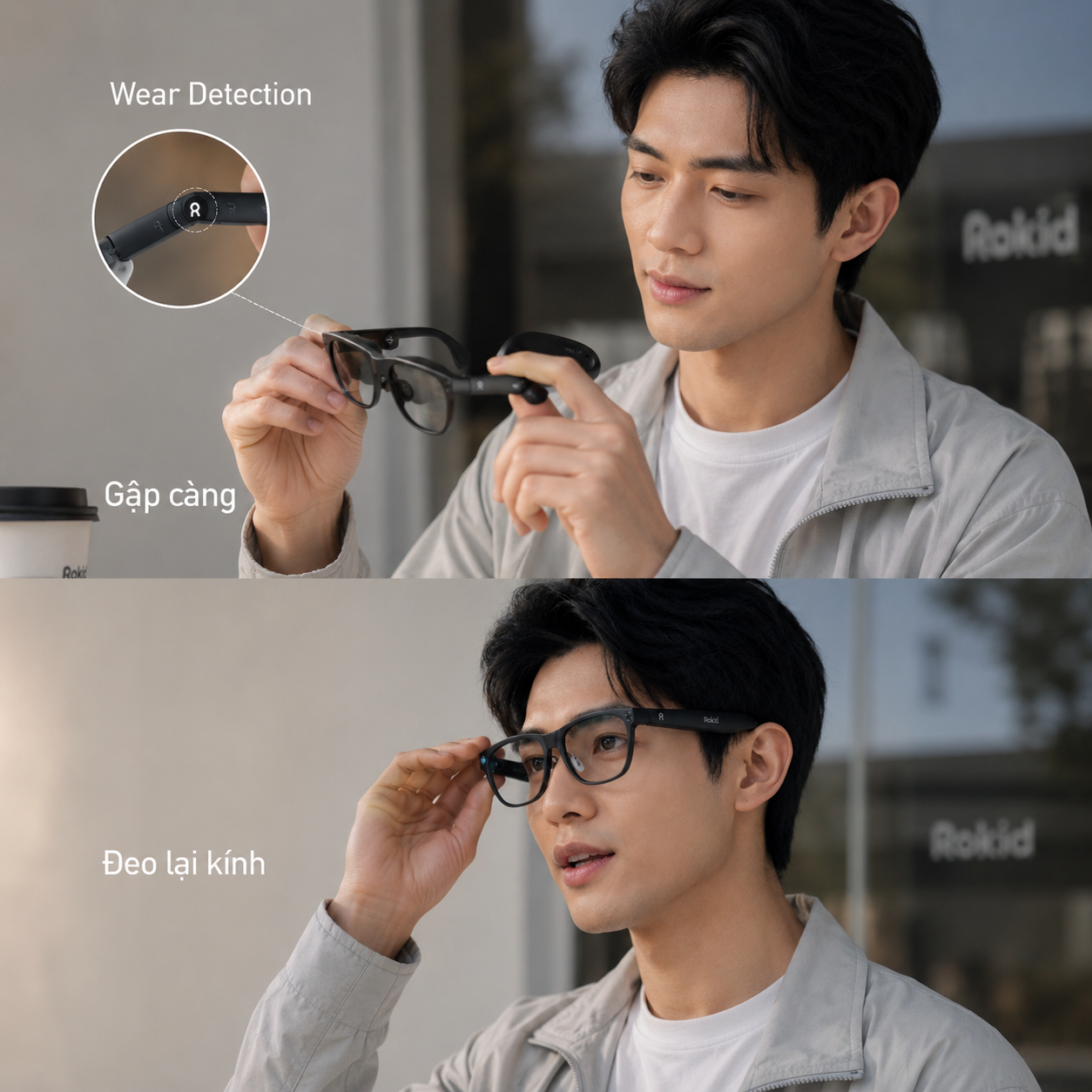
Rokid Glasses Display có wear-detection sensor gần bản lề phải. Nếu không nhận trạng thái đang đeo, màn hình hoặc touchpad có thể không bật.
Hãy tháo Kính Thông Minh Rokid, gập hai càng rồi đeo lại để kích hoạt wear detection và kiểm tra vị trí kính.
Nếu phần dưới nội dung mờ hoặc thiếu, nâng kính và chỉnh nose pad; nếu vẫn lỗi, restart và kiểm tra firmware.
Lỗi 5: Firmware Update Thất Bại
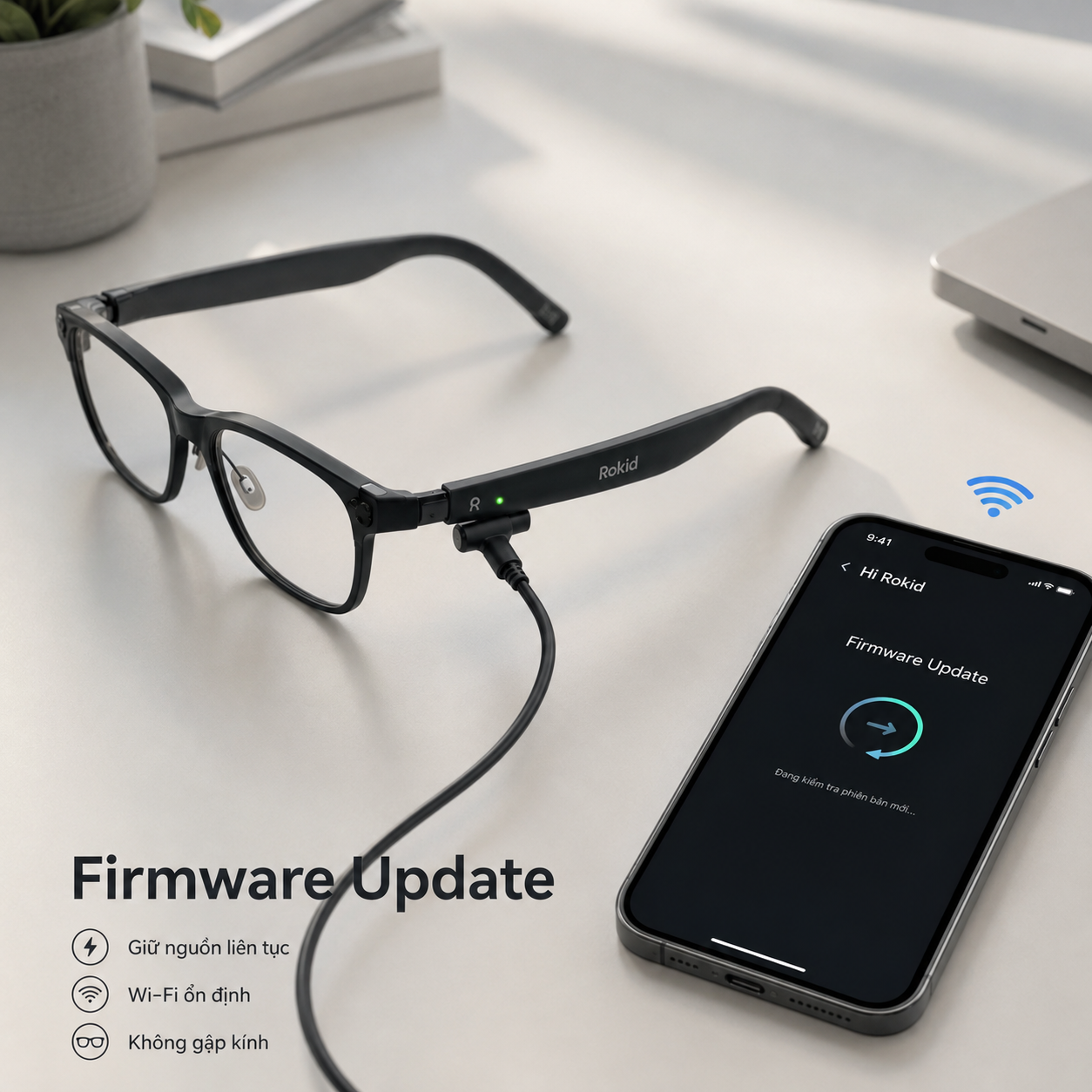
Firmware update cần nguồn điện liên tục, Hi Rokid mở và Wi-Fi ổn định. Trong lúc cài, không gập Kính Thông Minh Rokid và không force restart.
Nếu cập nhật Kính Thông Minh Rokid thất bại, restart kính và Hi Rokid rồi thử lại trên Wi-Fi ổn định.
Lỗi 6: Camera Không Chụp, Không Quay Hoặc Media Không Xuất Hiện
Kính Thông Minh Rokid Style và Display có camera riêng. Style chụp/quay bằng giọng nói hoặc capture button, còn media được quản lý trong Hi Rokid.
- Kiểm tra kính còn đủ pin.
- Đảm bảo camera không đang bị một tác vụ khác chiếm dụng.
- Kiểm tra Hi Rokid đã kết nối và có quyền media cần thiết.
- Thử capture button nếu voice capture không phản hồi.
- Mở media library trong Hi Rokid để import, preview hoặc export.
- Giữ privacy indicator hoạt động bình thường khi camera được dùng.
Lỗi 7: Kính Không Sạc Hoặc Sạc Chập Chờn
Nếu Kính Thông Minh Rokid sạc chập chờn, lau khô tiếp điểm bằng khăn mềm; không cắm nguồn khi chân sạc còn ẩm.
Nếu kính nóng bất thường, có mùi lạ hoặc vẫn không sạc với nguồn/cáp phù hợp, hãy dừng sử dụng và liên hệ hỗ trợ.
Lỗi 8: Rokid Max 2 Cắm Điện Thoại Nhưng Không Có Hình
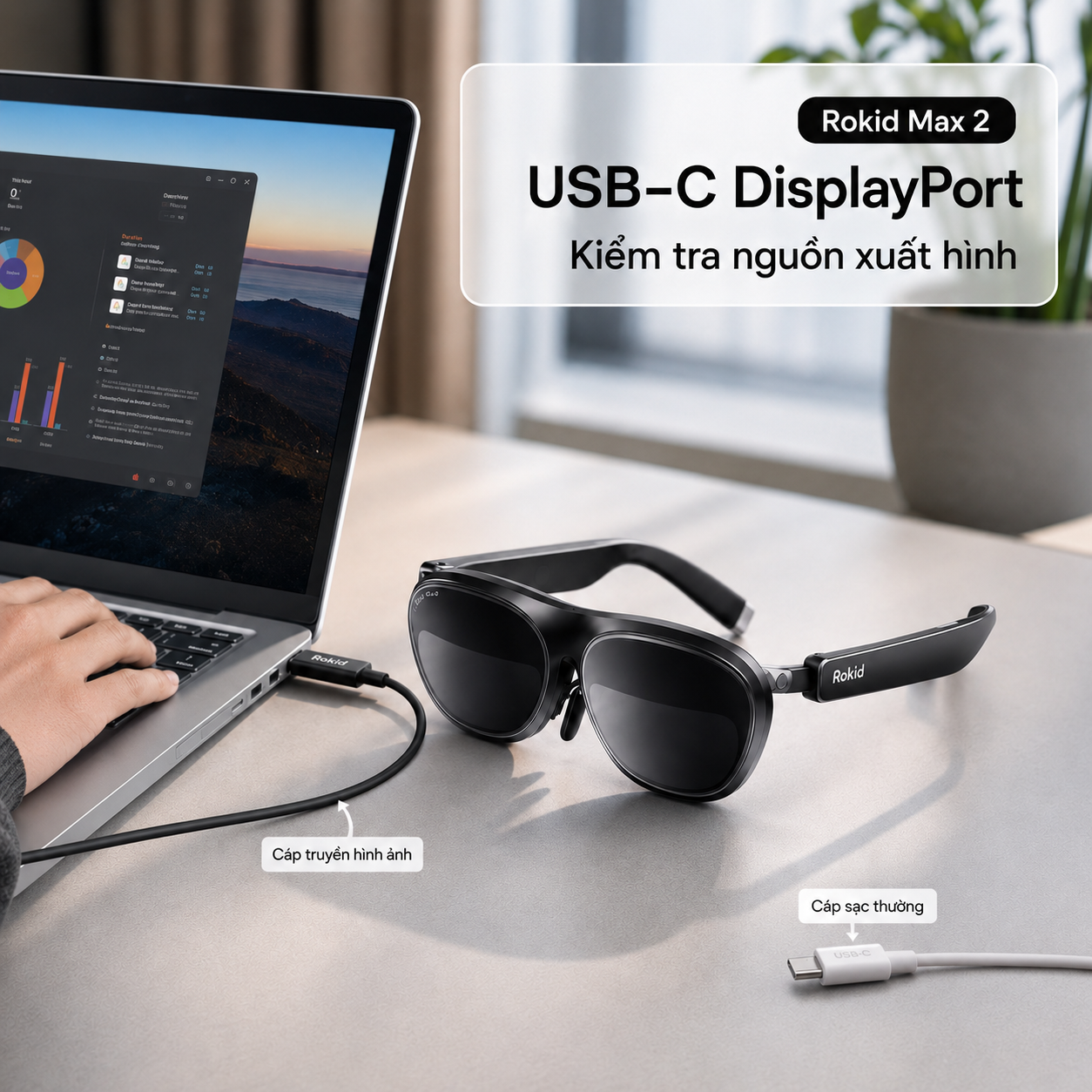
Kính Thông Minh Rokid Max 2 cần nguồn xuất hình; cổng USB-C trên điện thoại không đồng nghĩa có DisplayPort.
Max 2 có thể nối trực tiếp với thiết bị USB-C 3.1 hỗ trợ display output. Nếu nguồn không hỗ trợ DP, Kính Thông Minh Rokid sẽ không nhận hình dù cáp cắm vừa.
- Kiểm tra thiết bị nguồn có hỗ trợ USB-C DisplayPort/DP Alt Mode.
- Dùng cáp hỗ trợ truyền hình ảnh, không chỉ cáp sạc.
- Thử cắm lại hai đầu cáp.
- Thử nguồn phát khác đã biết hỗ trợ DisplayPort.
- Nếu dùng thiết bị không hỗ trợ DP, cần giải pháp adapter hoặc companion tương thích.
Lỗi 9: Hình Trên Max 2 Bị Mờ, Cắt Mép Hoặc Khó Nhìn
Rokid Max 2 hỗ trợ chỉnh cận 0.00D đến -6.00D từng mắt, nhưng cần đặt Kính Thông Minh Rokid đúng vị trí trước khi chỉnh.
Nếu hình mờ hoặc cắt cạnh, chỉnh nose pad để mắt nằm đúng vùng hiển thị rồi mới chỉnh diopter. Loạn thị/viễn thị hoặc độ ngoài phạm vi có thể cần tròng theo đơn.
Lỗi 10: Max 2 Không Có Âm Thanh Hoặc Tai Nghe Bluetooth Không Ghép Được
Kính Thông Minh Rokid Max 2 có loa nhưng không pairing earbuds trực tiếp; với AR Spatial, tai nghe cần ghép Station 2.
Nếu Max 2 có hình nhưng không tiếng, kiểm tra audio output trên nguồn; với Station 2, kiểm tra âm lượng và thiết bị Bluetooth được chọn.
>>> Xem hệ thống Rokid AR Spatial: Rokid AR Spatial
Lỗi 11: Station 2 Không Nhận Bàn Phím, Chuột Hoặc Phụ Kiện Bluetooth
Station 2 hỗ trợ Bluetooth 5.2. Nếu phụ kiện không xuất hiện, hãy chắc chắn thiết bị đang ở pairing mode và không bị thiết bị khác giữ kết nối.
- Tắt Bluetooth trên thiết bị cũ đang giữ phụ kiện.
- Đưa phụ kiện về pairing mode.
- Mở Bluetooth trên Station 2 và quét lại.
- Kiểm tra pin phụ kiện.
- Khởi động lại Station 2 nếu danh sách Bluetooth không cập nhật.
Khi Nào Nên Khởi Động Lại, Khi Nào Không Nên Reset?
Restart phù hợp khi AI không phản hồi, kết nối chập chờn hoặc giao diện treo và nên thử trước biện pháp xóa dữ liệu.
Không nên factory reset Kính Thông Minh Rokid vì lỗi tạm thời. Nếu thật sự cần reset, hãy làm theo manual, Hi Rokid hoặc hướng dẫn hỗ trợ đúng model.
Chẩn Đoán Nhanh Theo Từng Dòng Rokid
Với Kính Thông Minh Rokid AI Glasses Style, hãy ưu tiên kiểm tra Hi Rokid, Bluetooth 5.3, Internet, camera và âm thanh. Style không có màn hình nên việc không thấy HUD không phải lỗi hiển thị.
Với Kính Thông Minh Rokid Glasses Display, ngoài pairing còn phải chú ý wear detection. Màn hình hoặc touchpad im lặng có thể do cảm biến chưa nhận trạng thái đeo, không nhất thiết là hỏng phần cứng.
Với Kính Thông Minh Rokid Max 2, lỗi không có hình thường liên quan thiết bị nguồn, DisplayPort hoặc cáp. Hãy kiểm tra khả năng xuất hình trước khi nghi ngờ màn hình Micro-OLED.
Với Kính Thông Minh Rokid AR Joy 2, cần phân biệt lỗi Max 2 với lỗi Rokid Station. Nếu giao diện Station vẫn hoạt động nhưng kính không có hình, hãy kiểm tra kết nối giữa hai thiết bị.
Với Kính Thông Minh Rokid AR Spatial, Station 2 là trung tâm xử lý Bluetooth, Wi-Fi và ứng dụng. Lỗi bàn phím, chuột hoặc earbuds nên được kiểm tra trên Station 2 trước.
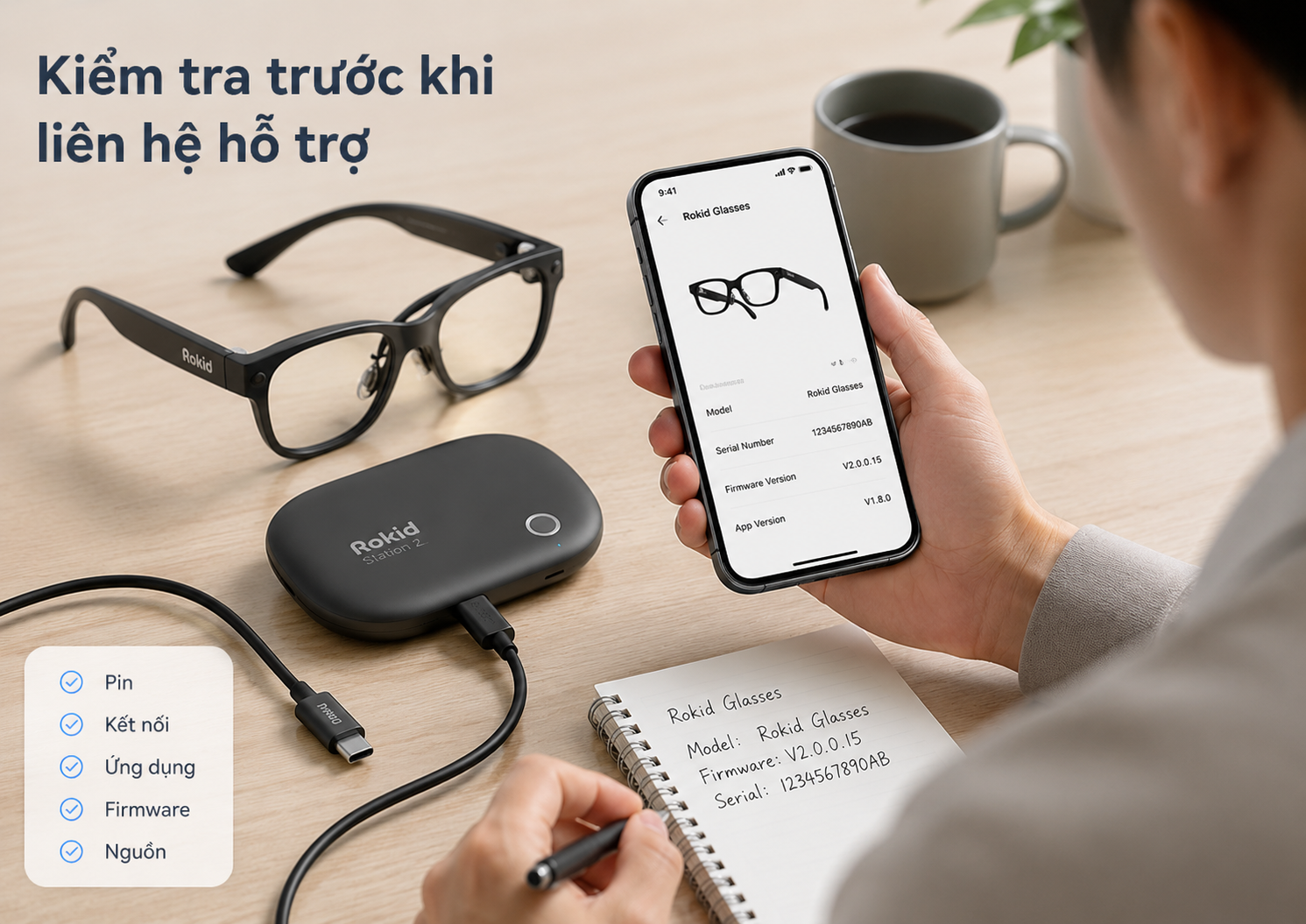
Khi Kính Thông Minh Rokid xuất hiện nhiều lỗi cùng lúc sau một bản cập nhật, hãy ghi lại phiên bản firmware và thời điểm lỗi bắt đầu. Thông tin này rất hữu ích khi cần hỗ trợ kỹ thuật.
Nếu Kính Thông Minh Rokid hoạt động bình thường với một điện thoại hoặc nguồn phát khác, nguyên nhân nhiều khả năng nằm ở thiết bị nguồn, cáp, quyền ứng dụng hoặc cấu hình kết nối của Kính Thông Minh Rokid.
Checklist Khắc Phục Lỗi Nhanh Trong 5 Phút
- Kiểm tra đúng model và đúng thiết bị đang xử lý kết nối.
- Sạc đủ pin cho kính và Station.
- Khởi động lại thiết bị khi không có update đang chạy.
- Kiểm tra Bluetooth, Wi-Fi và Hi Rokid.
- Với Max 2, kiểm tra DisplayPort và cáp hình ảnh.
- Với Display, đeo lại kính để kích hoạt wear detection.
- Với hình mờ, chỉnh fit/nose pad trước diopter.
- Chỉ cập nhật firmware khi nguồn và mạng ổn định.
Khi Nào Cần Liên Hệ Hỗ Trợ Kỹ Thuật?
Hãy liên hệ hỗ trợ nếu Kính Thông Minh Rokid nóng bất thường, pin có dấu hiệu phồng, không sạc, firmware liên tục lỗi hoặc camera/micro/màn hình mất hoàn toàn.
Câu Hỏi Thường Gặp Khi Khắc Phục Lỗi Kính Thông Minh Rokid
Hi Rokid Không Tìm Thấy Kính Thì Làm Gì?
Kiểm tra pin, Bluetooth và pairing mode, sau đó thêm kính từ Hi Rokid. Với Rokid Glasses, gập càng phải và nhấn nút chức năng ba lần để vào pairing mode khi cần.
Touchpad Rokid Glasses Không Phản Hồi Có Phải Hỏng Không?
Chưa chắc. Wear-detection sensor có thể chưa nhận kính đang được đeo. Hãy tháo kính, gập càng và đeo lại trước.
AI Không Nghe Lệnh Thì Xử Lý Thế Nào?
Khởi động lại kính, kiểm tra Bluetooth/mạng, lau nhẹ vùng micro, bật lại Voice Assistant và cập nhật firmware.
Firmware Rokid Cập Nhật Thất Bại Phải Làm Gì?
Khởi động lại kính và Hi Rokid rồi thử lại với nguồn điện liên tục và Wi-Fi ổn định. Không force restart khi đang cài.
Max 2 Cắm USB-C Nhưng Không Có Hình Vì Sao?
Thiết bị nguồn có thể không hỗ trợ DisplayPort hoặc cáp chỉ hỗ trợ sạc. Hãy kiểm tra DP Alt Mode và cáp truyền hình ảnh.
Max 2 Bị Mờ Có Phải Lỗi Màn Hình Không?
Chưa chắc. Hãy chỉnh nose pad, vị trí kính và diopter trước. Người có loạn thị hoặc độ ngoài phạm vi có thể cần tròng theo đơn.
Tai Nghe Bluetooth Có Ghép Trực Tiếp Với Max 2 Không?
Không. Khi dùng AR Spatial, earbuds cần pairing với Station 2.
Có Nên Factory Reset Khi Kính Bị Lỗi Không?
Không nên làm ngay. Hãy thử pin, kết nối, restart và firmware trước; reset chỉ nên làm theo hướng dẫn đúng model.
Kết Luận
Phần lớn lỗi Kính Thông Minh Rokid nên được kiểm tra theo thứ tự: pin, kết nối, ứng dụng, firmware rồi mới đến phần cứng. Dòng AI ưu tiên Hi Rokid và wear detection; Max 2 ưu tiên DisplayPort, cáp và fit.
Không nên vội factory reset hoặc kết luận hỏng phần cứng. Firmware update phải có nguồn điện và mạng ổn định.
Nếu lỗi lặp lại, có dấu hiệu nhiệt/pin bất thường hoặc thiết bị không phản hồi, hãy dừng sử dụng và liên hệ hỗ trợ để tránh làm Kính Thông Minh Rokid phát sinh lỗi mới.
Tham Khảo Các Mẫu Kính Thông Minh Rokid
Kính AI Rokid AI Glasses Style
Kính AR Rokid AR Spatial
Kính AR Rokid AR Joy 2
Địa Chỉ Trải Nghiệm Và Mua Kính Thông Minh Rokid
📍 Số 226 Đường Láng, Đống Đa, Hà Nội (gần Ngã Tư Sở)
📍 Số 137 Đường Hòa Hưng, Phường 12, Quận 10
☎️ 0386.001.001
☎️ 0974.051.444