 Tiếng Việt
  Tiếng Anh
 Hướng Dẫn Sử Dụng Không Gian 3DoF Trên Kính Thông Minh Rokid AR Spatial
Kính Thông Minh Rokid AR Spatial cho phép người dùng đặt màn hình ảo trong không gian và giữ nội dung ổn định khi quay đầu. Trải nghiệm này dựa trên 3DoF, tức hệ thống theo dõi ba hướng xoay của đầu. Khi dùng đúng, màn hình không còn dính cứng vào giữa tầm nhìn như chế độ hiển thị thông thường.
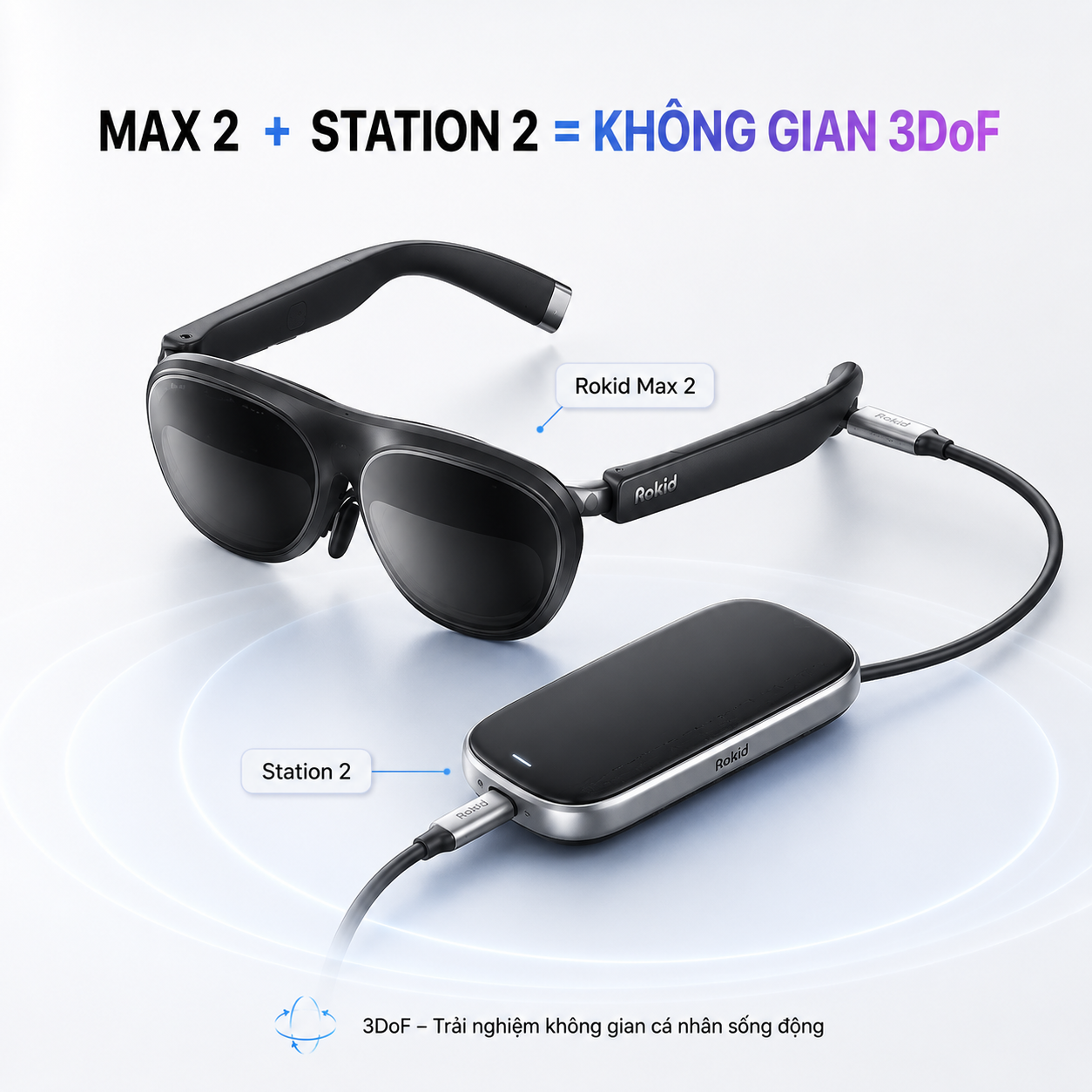
Để có 3DoF chính thức, Kính Thông Minh Rokid cần Rokid Max 2 kết hợp với Rokid Station 2. Max 2 đứng riêng vẫn là kính hiển thị AR rất tốt, nhưng không tự tạo không gian 3DoF. Bài hướng dẫn dưới đây tập trung vào cách thiết lập, ghim màn hình, mở nhiều cửa sổ và xử lý những lỗi thường gặp trên bộ Rokid AR Spatial.
Không Gian 3DoF Trên Rokid AR Spatial Là Gì?
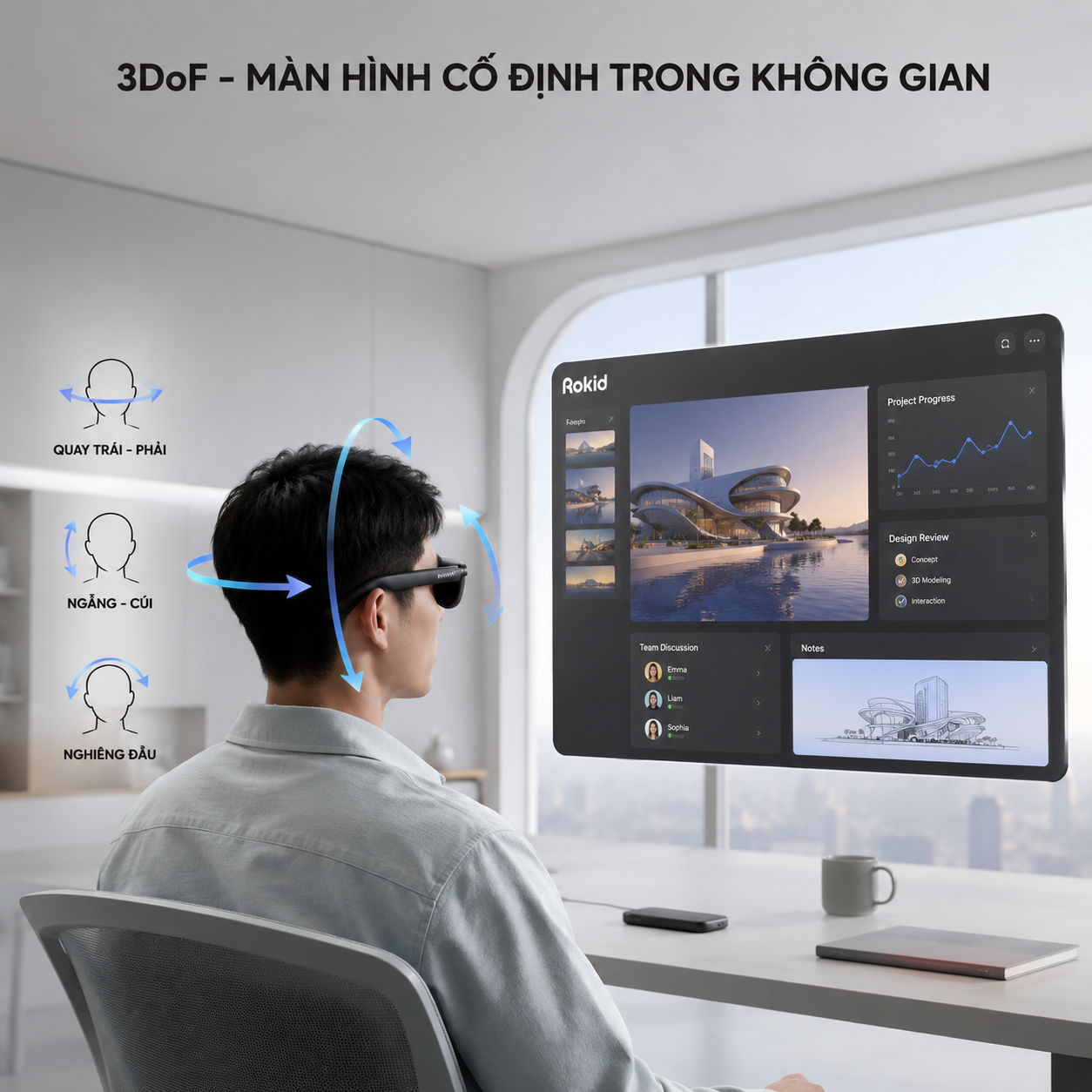
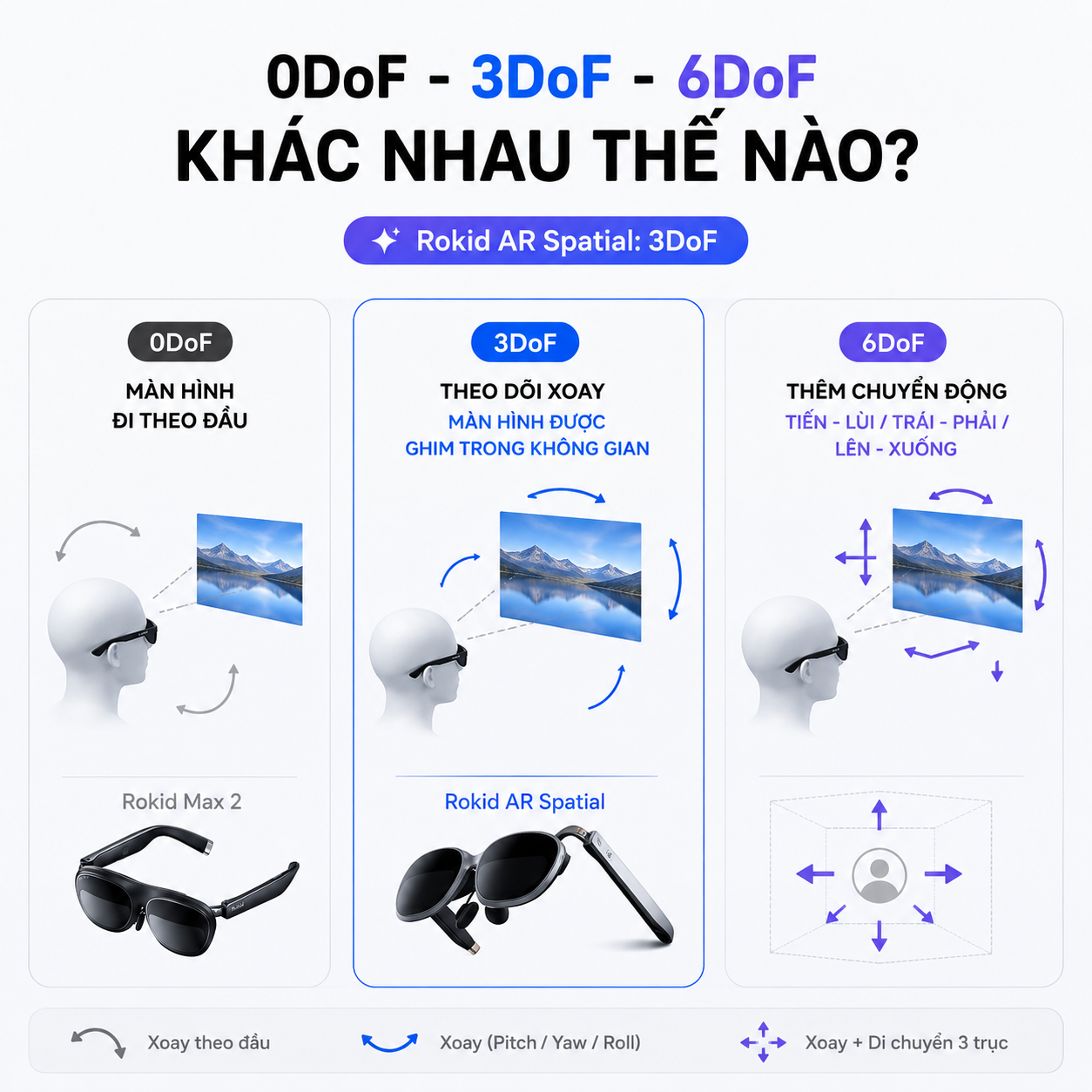
3DoF là viết tắt của Three Degrees of Freedom. Hệ thống theo dõi ba chuyển động xoay của đầu gồm quay trái phải, ngẩng cúi và nghiêng đầu. Nhờ đó, Kính Thông Minh Rokid có thể giữ màn hình ở một hướng cố định trong không gian.
Với Kính Thông Minh Rokid, bạn có thể đặt màn hình phim ở phía trước. Khi quay đầu sang trái, màn hình sẽ nằm lại ở vị trí đã ghim. Khi nhìn trở lại, bạn thấy màn hình ở đúng hướng cũ. Đây là cảm giác khác rõ so với chế độ 0DoF, nơi hình ảnh luôn đi theo tầm nhìn.
3DoF không giống 6DoF. Hệ thống không theo dõi đầy đủ việc bạn bước tới, lùi lại hoặc đi ngang như kính có tracking vị trí. Vì vậy, Kính Thông Minh Rokid AR Spatial phù hợp với xem phim, làm việc nhiều cửa sổ và sử dụng khi ngồi hoặc đứng ổn định.
Muốn Dùng 3DoF Cần Đúng Bộ Rokid AR Spatial
Bộ Kính Thông Minh Rokid AR Spatial gồm Rokid Max 2 và Rokid Station 2. Station 2 là thiết bị xử lý không gian. Nó chạy YodaOS-Master và đảm nhiệm thuật toán cần thiết cho 3DoF.
Rokid xác nhận Max 2 cần Station 2 để sử dụng trải nghiệm spatial computing chính thức. Vì vậy, chỉ cắm Kính Thông Minh Rokid Max 2 vào laptop, Steam Deck hoặc điện thoại sẽ không tự kích hoạt 3DoF của Station 2.
Với Kính Thông Minh Rokid, đây cũng là khác biệt quan trọng giữa AR Spatial và Rokid AR Joy 2. Joy 2 dùng Rokid Station thế hệ đầu. Bộ đó tập trung vào một màn hình lớn và không có công bố 3DoF ba màn hình như Station 2.
So Sánh Nhanh Trước Khi Thiết Lập 3DoF
|
Hạng mục |
Rokid AR Spatial |
Rokid Max 2 kết nối trực tiếp |
|
Bộ xử lý |
Station 2 |
Thiết bị nguồn bên ngoài |
|
3DoF chính thức |
Có |
Không khi dùng độc lập |
|
Số cửa sổ không gian |
Tối đa 3 |
Một màn hình từ nguồn phát |
|
Hệ điều hành |
YodaOS-Master |
Phụ thuộc thiết bị nguồn |
|
Màn hình ảo |
Tối đa khoảng 300 inch |
Phụ thuộc nguồn và chế độ |
|
Phù hợp |
Làm việc, phim, đa nhiệm |
Màn hình riêng tư, game, video |
Chuẩn Bị Trước Khi Bật Không Gian 3DoF
Trước khi thiết lập, hãy sạc Station 2 và kiểm tra cáp nối với Max 2. Kính Thông Minh Rokid cần kết nối ổn định với Station 2 để theo dõi chuyển động và giữ màn hình đúng vị trí.
Hãy đeo Kính Thông Minh Rokid đúng tâm mắt. Max 2 hỗ trợ chỉnh cận trực tiếp từ 0.00D đến -6.00D. Người dùng nên chỉnh từng mắt trước khi xử lý kích thước màn hình. Hình ảnh rõ giúp việc căn không gian dễ hơn.
Kính Thông Minh Rokid kết hợp Station 2 cũng hỗ trợ điều chỉnh IPD ở cấp hệ thống. Nếu hai mắt khó hợp hình hoặc chữ thiếu nét, hãy kiểm tra IPD trước. Không nên cố dùng màn hình lớn khi hình ảnh chưa cân bằng.
Cuối cùng, hãy cập nhật hệ thống Kính Thông Minh Rokid khi có phiên bản mới. Tên menu hoặc vị trí tùy chọn có thể thay đổi theo firmware. Vì vậy, bài viết tập trung vào quy trình sử dụng thay vì khẳng định một tên nút cố định cho mọi phiên bản.
Hướng Dẫn Sử Dụng Không Gian 3DoF Trên Kính Thông Minh Rokid AR Spatial
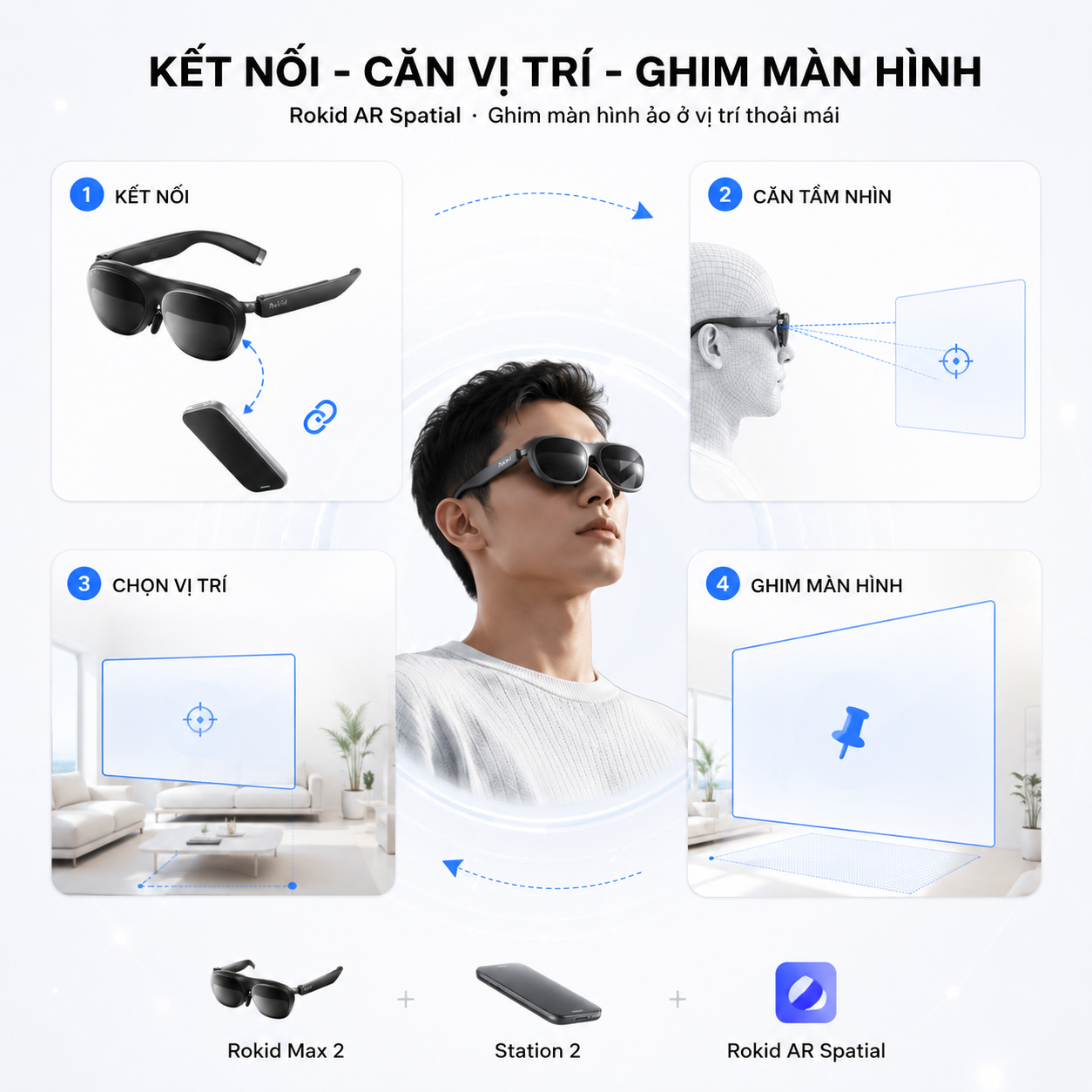
Bước 1: Kết Nối Rokid Max 2 Với Station 2
Kết nối Max 2 với cổng dành cho kính trên Station 2 bằng cáp phù hợp. Sau đó bật Station 2 và chờ YodaOS-Master khởi động. Kính Thông Minh Rokid sẽ nhận hình ảnh từ Station 2 thay vì từ thiết bị nguồn khác.
Nếu Kính Thông Minh Rokid chỉ hiện màn hình đen, hãy kiểm tra đầu cáp và mức pin Station 2. Thử tháo cáp rồi cắm lại. Khi hệ thống vào giao diện chính, hãy tiếp tục bước căn chỉnh hình ảnh.
Bước 2: Chỉnh Độ Cận Và IPD Trước Khi Ghim Màn Hình
Với Kính Thông Minh Rokid Max 2, dùng núm chỉnh cận để làm rõ chữ và biểu tượng. Hãy chỉnh riêng mắt trái và mắt phải. Sau đó dùng phần điều chỉnh IPD trong hệ thống nếu cần.
Kính Thông Minh Rokid sẽ dễ sử dụng hơn khi hai mắt nhìn hình ảnh cân bằng. Nếu mắt phải nhìn rõ nhưng mắt trái mờ, việc ghim màn hình không thể giải quyết vấn đề quang học. Hãy hoàn tất bước này trước khi tăng kích thước màn hình.
Bước 3: Chọn Chế Độ Màn Hình Không Gian
Kính Thông Minh Rokid AR Spatial hỗ trợ Spatial Giant Screen và Spatial Multi-Application. Chế độ màn hình lớn phù hợp với phim, game hoặc một tác vụ chính. Chế độ nhiều ứng dụng phù hợp khi cần làm việc song song.
Khi dùng Kính Thông Minh Rokid, trong giao diện Station 2 hãy mở chế độ không gian đang có trên phiên bản hệ thống. Sau đó đặt màn hình ở hướng nhìn thoải mái. Giao diện sẽ cung cấp thao tác xác nhận hoặc ghim theo firmware đang dùng.
Rokid có thể thay đổi cách bố trí menu theo bản cập nhật. Vì vậy, không nên ghi nhớ một đường dẫn cứng. Điều quan trọng là chọn chế độ spatial, đưa cửa sổ tới vị trí mong muốn rồi xác nhận neo màn hình.
Bước 4: Ghim Màn Hình Ở Vị Trí Thoải Mái
Khi màn hình xuất hiện trước mắt, hãy giữ đầu ở tư thế tự nhiên. Không nên ghim khi đang cúi quá thấp hoặc nghiêng người. Kính Thông Minh Rokid sẽ giữ nội dung theo hướng đã xác lập.
Sau khi ghim trên Kính Thông Minh Rokid, hãy quay đầu nhẹ sang hai bên. Nếu màn hình nằm lại ở hướng ban đầu, 3DoF đang hoạt động. Khi quay về, cửa sổ sẽ xuất hiện lại tại vị trí không gian đã chọn.
Nếu màn hình vẫn đi theo đầu liên tục, hãy kiểm tra xem Max 2 có đang chạy qua Station 2 hay không. Cắm trực tiếp Max 2 vào nguồn phát không tạo 3DoF của Station 2.
Bước 5: Điều Chỉnh Kích Thước Và Khoảng Nhìn
Kính Thông Minh Rokid AR Spatial có thể tạo cảm giác màn hình rất lớn, lên đến khoảng 300 inch trong điều kiện phù hợp. Tuy nhiên, màn hình lớn nhất không phải lúc nào cũng dễ dùng nhất.
Với tài liệu, nên chọn kích thước vừa để chữ nằm trong vùng nhìn thoải mái. Với phim, có thể tăng màn hình để tạo cảm giác như rạp cá nhân. Kính Thông Minh Rokid nên được chỉnh theo khoảng cách quan sát tự nhiên của từng người.
Nếu phải đảo mắt liên tục để đọc hai góc màn hình, hãy giảm kích thước. Nếu nội dung quá nhỏ, hãy tăng cửa sổ hoặc tăng cỡ chữ trong ứng dụng.
Bước 6: Mở Tối Đa Ba Cửa Sổ Trong Không Gian
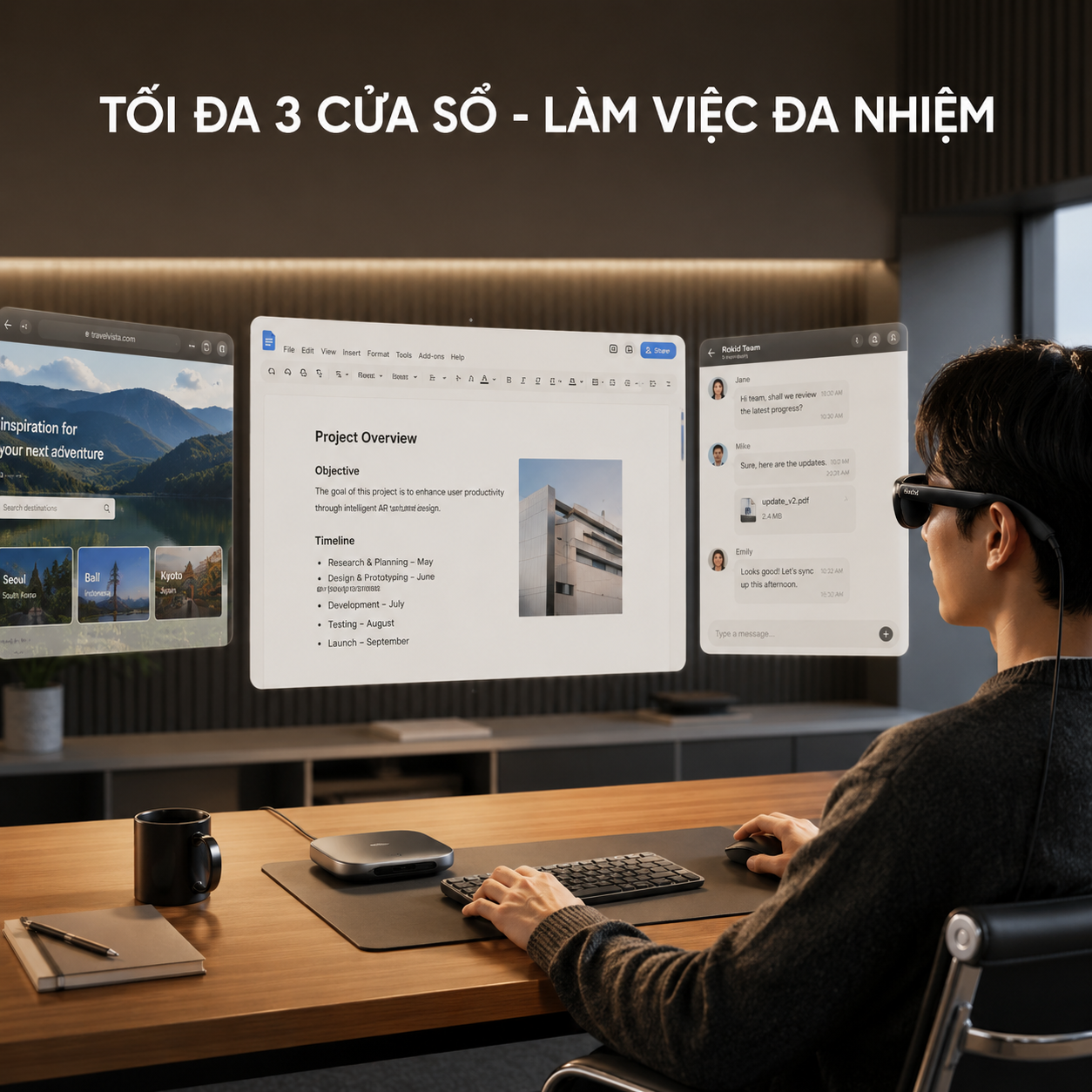
Kính Thông Minh Rokid với Station 2 hỗ trợ Multi-App/Screen Mode với tối đa ba cửa sổ ứng dụng. Các cửa sổ được sắp xếp tuần tự phía trước trong logic đa nhiệm của hệ thống. Người dùng có thể chuyển giữa các ứng dụng mà không cần đóng tác vụ đang làm.
Rokid còn cho phép điều chỉnh độ rộng của cửa sổ theo dạng hẹp, rộng hoặc siêu rộng. Kính Thông Minh Rokid nhờ đó phù hợp với trình duyệt, tài liệu và nội dung video ở cùng một không gian.
Cách bố trí hiệu quả là đặt tác vụ chính ở giữa. Hai ứng dụng phụ nên nằm hai bên. Không nên mở ba cửa sổ quá lớn, vì bạn sẽ phải quay đầu nhiều và nhanh mỏi cổ.
Bước 7: Kết Nối Bàn Phím Và Chuột Khi Làm Việc
Station 2 hỗ trợ Bluetooth cho bàn phím và chuột. Đây là cách dùng phù hợp khi Kính Thông Minh Rokid được biến thành không gian làm việc di động.
Bạn có thể mở trình duyệt, tài liệu và ứng dụng liên lạc trên các cửa sổ khác nhau. Bàn phím giúp nhập liệu nhanh hơn. Chuột phù hợp với thao tác chọn chính xác trong ứng dụng.
Không nên kỳ vọng Max 2 có hand tracking kiểu camera. Rokid xác nhận Max 2 không có camera để theo dõi cử chỉ tay theo cách của các hệ thống hand tracking chuyên dụng.
>>> Xem chi tiết sản phẩm: Rokid AR Spatial – Kính AR 300 Inch, 3 Màn Hình 3DoF
Cách Dùng Một Màn Hình Lớn 3DoF Để Xem Phim
Với Kính Thông Minh Rokid khi xem phim, hãy ưu tiên Spatial Giant Screen. Chọn vị trí ngồi ổn định và ghim màn hình phía trước. Sau đó điều chỉnh kích thước để nội dung nằm trọn trong vùng nhìn thoải mái.
Kính Thông Minh Rokid AR Spatial hỗ trợ màn hình ảo tới khoảng 300 inch. Max 2 dùng Micro OLED với độ phân giải 1920 x 1200 mỗi mắt trong bộ AR Spatial. Tần số quét hỗ trợ từ 60Hz đến 120Hz.
Nếu muốn tăng độ chìm, có thể dùng tấm che sáng đi kèm khi phù hợp. Với nội dung 3D, Station 2 hỗ trợ video Side-by-Side ở các định dạng được Rokid công bố.
Khi xem lâu, hãy giảm kích thước nếu phải di chuyển mắt quá nhiều. Nghỉ mắt định kỳ vẫn cần thiết. Màn hình ảo lớn không loại bỏ hoàn toàn mỏi mắt do sử dụng thiết bị lâu.
Cách Bố Trí Ba Màn Hình 3DoF Cho Công Việc
Ba cửa sổ là điểm nổi bật của Kính Thông Minh Rokid AR Spatial. Người dùng có thể mở email, trình duyệt và tài liệu cùng lúc. Mỗi cửa sổ giữ vị trí tương đối trong không gian 3DoF.
Trên Kính Thông Minh Rokid, một bố cục dễ dùng là tài liệu chính ở giữa. Email đặt bên trái và trình duyệt đặt bên phải. Khi cần tham khảo, bạn chỉ quay đầu nhẹ thay vì thu nhỏ cửa sổ.
Rokid định vị Multi-App/Screen Mode cho đa nhiệm di động. Đây không phải ba màn hình Windows vật lý. Các cửa sổ chủ yếu nằm trong môi trường YodaOS-Master của Station 2.
Nếu cần màn hình máy tính, bạn có thể dùng chức năng trình chiếu tương thích. Station 2 chỉ nhận một thiết bị ngoài qua dịch vụ casting tích hợp tại một thời điểm. Hai cửa sổ còn lại có thể dùng ứng dụng cục bộ hoặc giải pháp khác phù hợp.
Ghim Màn Hình Từ Laptop Hoặc Thiết Bị Ngoài Cần Lưu Ý Gì?
Station 2 không hỗ trợ DP-in. Vì vậy, không thể cắm laptop bằng DisplayPort vào Station 2 rồi mong hệ thống ghim tín hiệu có dây. Đây là giới hạn rất quan trọng của Kính Thông Minh Rokid AR Spatial.
Nếu thiết bị ngoài hỗ trợ screen projection, nội dung có thể được truyền tới Station 2. Sau đó, Station 2 mới có thể đưa cửa sổ đó vào không gian và giữ nó ở vị trí phù hợp.
Nếu bạn cắm Max 2 trực tiếp vào laptop, kính sẽ hoạt động như màn hình ngoài tương thích. Cách đó không sử dụng 3DoF của Station 2. Hai trải nghiệm cần được phân biệt rõ.
Sports Mode Khác Gì 3DoF Thông Thường?
Kính Thông Minh Rokid AR Spatial bổ sung Sports Mode cho tình huống người dùng đang ở môi trường chuyển động. Hãng từng nêu ví dụ sử dụng trong ô tô để giảm cảm giác màn hình rung theo chuyển động.
Chế độ này không biến Kính Thông Minh Rokid thành thiết bị 6DoF. Nó là cách xử lý hiển thị phù hợp hơn khi hệ quy chiếu bên ngoài thay đổi. Người dùng vẫn cần ưu tiên an toàn.
Không nên thao tác giao diện phức tạp khi đang lái xe. Hành khách có thể dùng Sports Mode khi cần. Người điều khiển phương tiện phải tuân thủ luật và tránh nội dung gây mất tập trung.
Những Lỗi Thường Gặp Khi Dùng 3DoF Và Cách Khắc Phục
Màn Hình Luôn Đi Theo Đầu
Hãy kiểm tra Kính Thông Minh Rokid có được nối với Station 2 hay không. Max 2 dùng độc lập không tạo 3DoF chính thức. Sau đó, kiểm tra bạn đã vào đúng chế độ không gian và đã ghim cửa sổ.
Màn Hình Bị Rung Hoặc Trôi
Hãy dừng lại và thiết lập lại vị trí trong môi trường ổn định. Khởi động lại Station 2 nếu lỗi kéo dài. Rokid cho biết quy trình hiệu chỉnh không gian của Max 2 giúp cải thiện độ ổn định 3DoF.
Không Mở Được Ba Cửa Sổ
Ba cửa sổ cần Multi-App/Screen Mode trên Station 2. Một ứng dụng hoặc bản firmware có thể có giới hạn riêng. Hãy cập nhật hệ thống và kiểm tra khả năng chạy đa nhiệm của ứng dụng đang mở.
Không Ghim Được Tín Hiệu Laptop Bằng Cáp
Đây không phải lỗi. Station 2 không hỗ trợ DP-in. Muốn ghim nội dung từ thiết bị ngoài, hãy dùng phương thức casting phù hợp tới Station 2.
Chữ Nhòe Khi Màn Hình Đã Được Ghim
Hãy kiểm tra độ cận và IPD trước. 3DoF chỉ xử lý vị trí không gian. Nó không tự sửa độ cận hoặc sai lệch quang học. Kính Thông Minh Rokid cần được chỉnh quang học đúng trước khi dùng lâu.
Mẹo Dùng Không Gian 3DoF Thoải Mái Hơn
Với Kính Thông Minh Rokid, hãy bắt đầu với một cửa sổ thay vì mở ba màn hình ngay. Sau khi quen với cảm giác neo không gian, hãy thêm cửa sổ thứ hai và thứ ba.
Đặt màn hình chính ngang tầm mắt. Hạn chế ghim quá cao hoặc quá thấp. Cách này giúp cổ giữ tư thế tự nhiên trong phiên làm việc dài.
Kính Thông Minh Rokid có thể tạo màn hình rất lớn, nhưng kích thước vừa phải thường tốt hơn cho văn bản. Màn hình lớn phù hợp hơn với phim hoặc nội dung cần độ chìm.
Khi làm việc, dùng bàn phím và chuột Bluetooth giúp giảm thao tác trên Station 2. Khi xem phim, hãy ưu tiên một cửa sổ lớn và giảm các ứng dụng gây phân tâm.
Nếu đang ở xe hoặc môi trường rung, hãy thử Sports Mode khi phù hợp. Nếu không cần, chế độ 3DoF thông thường sẽ giữ cảm giác màn hình cố định tự nhiên hơn.
3DoF Trên Rokid AR Spatial Phù Hợp Với Ai?
Kính Thông Minh Rokid AR Spatial phù hợp với người muốn không gian làm việc di động. Nhân viên văn phòng có thể dùng ba cửa sổ cho email, tài liệu và trình duyệt.
Người xem phim sẽ tận dụng màn hình lớn được ghim trước mắt. Người chơi game có thể dùng Max 2 với nguồn phát phù hợp, nhưng cần phân biệt giữa kết nối trực tiếp và môi trường 3DoF của Station 2.
Người thường xuyên di chuyển cũng có lợi từ bộ thiết bị gọn hơn nhiều màn hình vật lý. Tuy nhiên, 3DoF không thay thế hoàn toàn hệ thống 6DoF chuyên nghiệp khi cần di chuyển tự do quanh vật thể ảo.
Câu Hỏi Thường Gặp Về Không Gian 3DoF Trên Rokid AR Spatial
Max 2 Có Tự Dùng 3DoF Được Không?
Không theo giải pháp chính thức của Rokid. Kính Thông Minh Rokid Max 2 cần Station 2 để kích hoạt 3DoF của hệ Rokid AR Spatial.
AR Spatial Mở Được Bao Nhiêu Màn Hình?
Kính Thông Minh Rokid AR Spatial hỗ trợ tối đa ba cửa sổ ứng dụng trong Multi-App/Screen Mode của Station 2.
Màn Hình 3DoF Có Đi Theo Đầu Không?
Khi đã ghim đúng, màn hình được giữ ở hướng không gian đã chọn. Bạn quay đầu sang nơi khác rồi nhìn lại để thấy cửa sổ ở vị trí cũ.
Có Thể Ghim Màn Hình Windows Bằng Cáp Vào Station 2 Không?
Không. Station 2 không có DP-in. Thiết bị ngoài cần dùng phương thức casting tương thích nếu muốn đưa nội dung vào môi trường không gian.
3DoF Có Giống 6DoF Không?
Không. 3DoF theo dõi chuyển động xoay của đầu. 6DoF còn theo dõi dịch chuyển vị trí trong không gian.
Có Điều Khiển Bằng Cử Chỉ Tay Không?
Max 2 không có camera để theo dõi hand tracking kiểu Leap Motion. Người dùng có thể dùng Station 2 và phụ kiện Bluetooth tương thích.
Kết Luận
Kính Thông Minh Rokid AR Spatial tạo trải nghiệm 3DoF nhờ sự kết hợp giữa Max 2 và Station 2. Khi thiết lập đúng, màn hình có thể được ghim trong không gian. Người dùng có thể quay đầu mà không làm cửa sổ dính theo tầm nhìn.
Điểm mạnh nhất là Spatial Giant Screen và Multi-App/Screen Mode. Hệ thống hỗ trợ tối đa ba cửa sổ, phù hợp với xem phim và đa nhiệm. Station 2 cũng đóng vai trò nền tảng YodaOS-Master cho các ứng dụng không gian.
Để dùng hiệu quả, hãy chỉnh độ cận, IPD và vị trí màn hình trước. Hãy nhớ rằng Max 2 đứng riêng không tạo 3DoF chính thức. Station 2 cũng không hỗ trợ DP-in. Hiểu đúng hai giới hạn này giúp khai thác Kính Thông Minh Rokid AR Spatial chính xác hơn.
Tham Khảo Các Mẫu Kính Thông Minh Rokid
Kính AI Rokid AI Glasses Style
Kính AR Rokid AR Spatial
Kính AR Rokid AR Joy 2
Địa Chỉ Trải Nghiệm Và Mua Kính Thông Minh Rokid
📍 Số 226 Đường Láng, Đống Đa, Hà Nội (gần Ngã Tư Sở)
📍 Số 137 Đường Hòa Hưng, Phường 12, Quận 10
☎️ 0386.001.001
☎️ 0974.051.444