 Tiếng Việt
  Tiếng Anh
 Hướng Dẫn Kết Nối Kính Thông Minh Rokid Với Steam Deck Và Nintendo Switch
Kính Thông Minh Rokid có thể biến Steam Deck hoặc Nintendo Switch thành màn hình chơi game lớn trước mắt. Tuy nhiên, hai máy không dùng cùng một cách kết nối. Steam Deck có thể nối trực tiếp với Rokid Max 2 qua USB-C. Nintendo Switch cần chế độ xuất hình phù hợp và thường dùng Rokid Hub theo hướng dẫn của hãng.
Với Kính Thông Minh Rokid, bài viết này tập trung vào thao tác thực tế. Bạn sẽ biết cần chuẩn bị gì, cắm dây theo thứ tự nào và xử lý lỗi ra sao. Nội dung cũng làm rõ vai trò của Max 2, Rokid Hub và Rokid Station. Nhờ đó, bạn tránh chọn sai phụ kiện.
Steam Deck Và Nintendo Switch Kết Nối Với Rokid Khác Nhau Ra Sao?
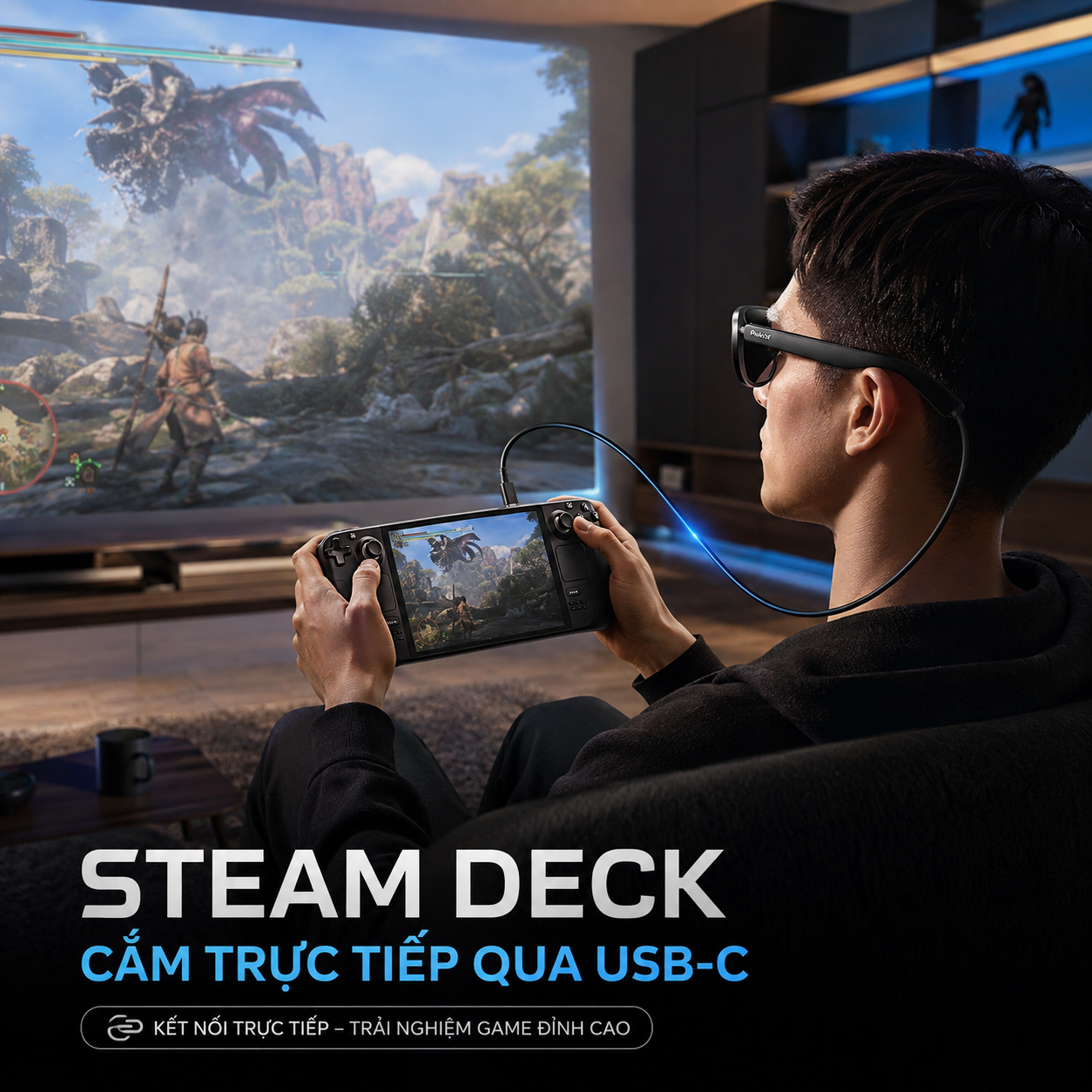
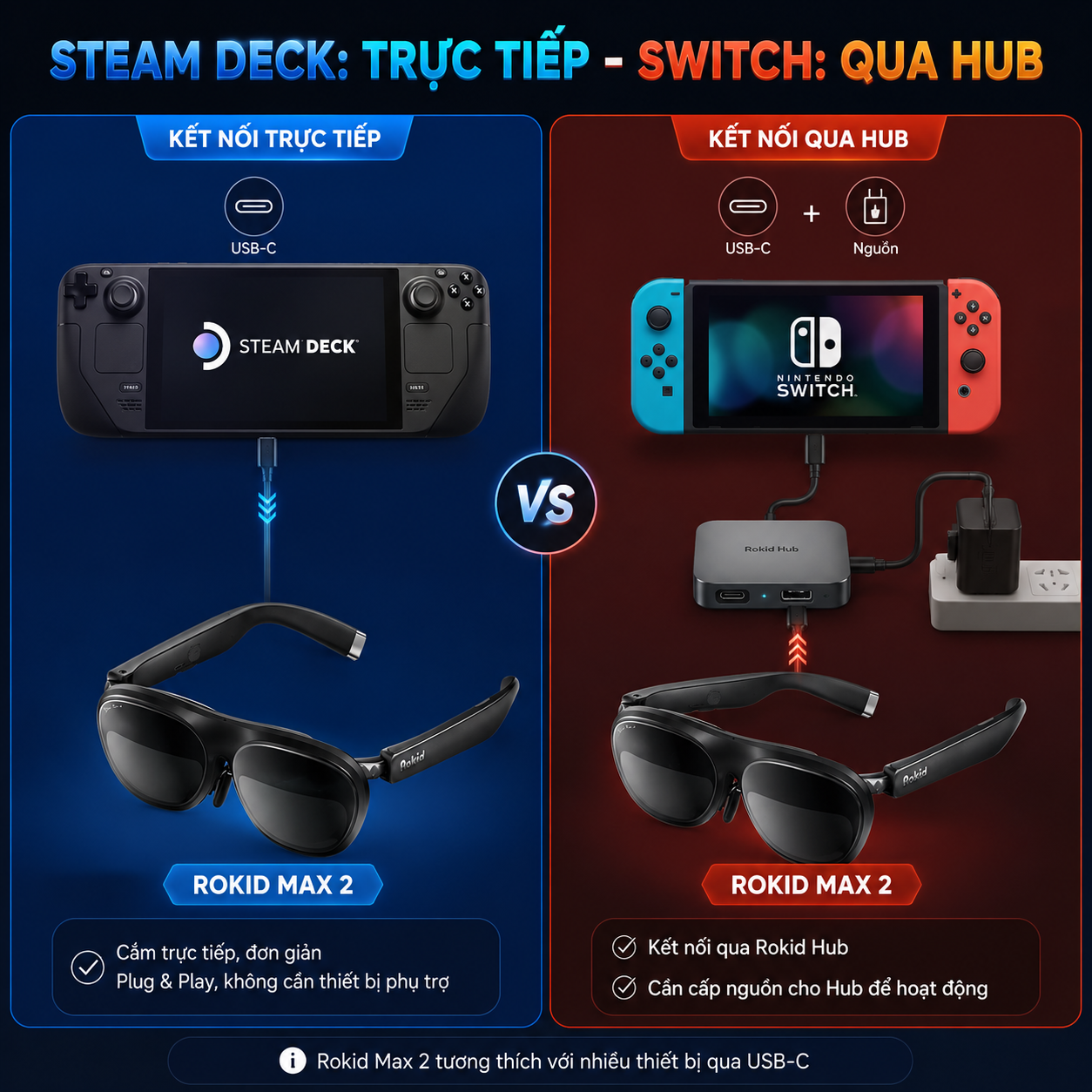
Khi dùng Kính Thông Minh Rokid, điểm khác biệt nằm ở cách xuất hình. Steam Deck hỗ trợ màn hình ngoài qua USB-C. Rokid cũng nêu Steam Deck trong nhóm thiết bị có thể kết nối trực tiếp với Max 2.
Trong hệ Kính Thông Minh Rokid, Nintendo Switch hoạt động khác. Máy cần chuyển sang TV Mode để xuất hình ra màn hình ngoài. Rokid Hub được hãng thiết kế để kích hoạt dock mode của Nintendo Switch và đưa tín hiệu tới kính.
Vì vậy, Kính Thông Minh Rokid không nên được kết nối với hai máy theo một sơ đồ giống nhau. Hiểu đúng bước này giúp tránh màn hình đen và lỗi không nhận tín hiệu.
|
Thiết bị |
Cách kết nối chính |
Phụ kiện cần chú ý |
|
Steam Deck |
USB-C trực tiếp tới Rokid Max 2 |
Không cần Rokid Hub cho kết nối cơ bản |
|
Nintendo Switch |
Rokid Hub để kích hoạt dock mode |
Cần nguồn phù hợp cho chế độ xuất hình |
|
Nintendo Switch OLED |
Cách dùng tương tự Switch khi hỗ trợ TV Mode |
Rokid chỉ nêu Nintendo Switch chung; nên kiểm tra thực tế |
|
Nintendo Switch Lite |
Không hỗ trợ TV Mode |
Không phù hợp cho cách xuất hình này |
Dòng Kính Rokid Nào Phù Hợp Với Steam Deck Và Switch?
Rokid Max 2 Là Phần Kính Quan Trọng Nhất
Với Kính Thông Minh Rokid, Rokid Max 2 thuộc nhánh AR hiển thị lớn. Kính nhận tín hiệu hình ảnh từ thiết bị nguồn và tạo màn hình ảo trước mắt. Đây là model phù hợp khi mục tiêu chính là chơi game từ console hoặc handheld.
Kính Thông Minh Rokid Max 2 hỗ trợ FOV 50 độ và tần số quét tối đa 120Hz. Kính còn có chỉnh cận từ 0.00D đến -6.00D. Các thông số này hữu ích cho trải nghiệm game dài hơn.
Rokid AR Joy 2 Có Thể Dùng Khi Muốn Thêm Rokid Station
Khi dùng Kính Thông Minh Rokid, Rokid AR Joy 2 gồm Max 2 và Rokid Station thế hệ đầu. Max 2 trong bộ vẫn có thể kết nối trực tiếp với Steam Deck. Khi không dùng máy chơi game, Station cung cấp thêm nguồn nội dung riêng.
>>> Xem chi tiết sản phẩm: Rokid AR Joy 2 – Kính AR 300 Inch, Max 2 + Rokid Station
AI Glasses Style Và Rokid Glasses Display Không Phải Lựa Chọn Cho Nhiệm Vụ Này
Trong hệ Kính Thông Minh Rokid, AI Glasses Style không có màn hình trong tròng. Rokid Glasses Display dùng Micro-LED cho AI, phụ đề và điều hướng. Hai dòng này không được Rokid định vị như Max 2 cho video input từ Steam Deck hoặc Switch.
Cần Chuẩn Bị Gì Trước Khi Kết Nối?
Với Kính Thông Minh Rokid, bạn cần Max 2 và cáp USB-C phù hợp cho Steam Deck. Nên sạc đủ pin trước khi chơi. Kính lấy nguồn từ máy trong kết nối trực tiếp.
Khi dùng Kính Thông Minh Rokid, với Nintendo Switch, bạn cần Rokid Max 2, Rokid Hub và nguồn phù hợp. Switch phải vào được TV Mode. Nintendo xác nhận Switch Lite không hỗ trợ TV Mode nên không phù hợp với cách này.
Trước khi cắm Kính Thông Minh Rokid, hãy vệ sinh đầu cáp và kiểm tra cổng USB-C. Cáp lỏng hoặc đầu nối bẩn có thể gây chập chờn hình ảnh.
Hướng Dẫn Kết Nối Kính Thông Minh Rokid Với Steam Deck
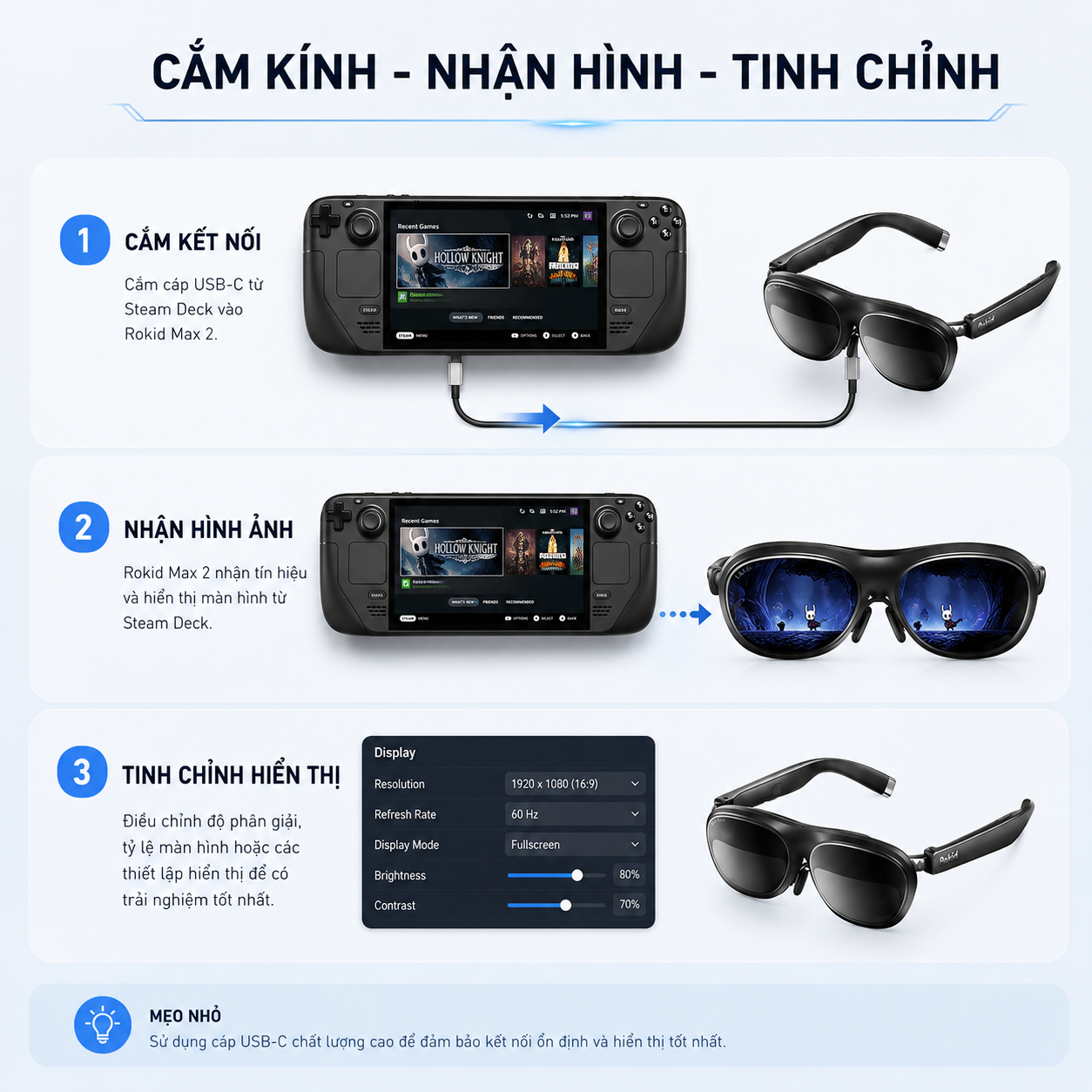
Bước 1: Sạc Steam Deck Và Kiểm Tra Cổng USB-C
Trong hệ Kính Thông Minh Rokid, Steam Deck có thể xuất hình ra màn hình ngoài. Rokid nêu Steam Deck trong danh sách thiết bị kết nối trực tiếp với Max 2. Vì vậy, bạn không cần dock cho thao tác cơ bản.
Nên bắt đầu khi pin máy còn đủ. Kính Thông Minh Rokid lấy điện từ Steam Deck trong lúc nhận hình. Thời gian chơi có thể ngắn hơn so với chỉ dùng màn hình tích hợp.
Bước 2: Cắm Max 2 Trực Tiếp Vào Steam Deck
Với Kính Thông Minh Rokid, cắm đầu USB-C của Rokid Max 2 vào cổng USB-C trên Steam Deck. Chờ vài giây để máy nhận màn hình ngoài. Hình ảnh sẽ xuất hiện trên kính nếu kết nối hoạt động đúng.
Nếu màn hình không sáng, hãy rút cáp rồi cắm lại chắc chắn. Không nên xoay hoặc bẻ đầu nối khi đang cắm. Nếu có hub trung gian, hãy thử bỏ hub để kiểm tra kết nối trực tiếp.
Bước 3: Chọn Độ Phân Giải Phù Hợp
Khi Kính Thông Minh Rokid đã nhận hình, hãy ưu tiên thiết lập ổn định trước. 1920 x 1080 là mức dễ dùng cho nhiều trò chơi. Sau đó, bạn có thể thử cấu hình khác nếu game và hệ thống hỗ trợ.
Khi dùng Kính Thông Minh Rokid, độ phân giải cao có thể làm Steam Deck xử lý nặng hơn. Nếu FPS giảm, hãy hạ độ phân giải trong game. Điều này thường quan trọng hơn việc cố giữ mức hình ảnh lớn nhất.
Bước 4: Thiết Lập Tần Số Quét
Rokid Max 2 hỗ trợ tối đa 120Hz. Tuy nhiên, Kính Thông Minh Rokid chỉ hiển thị được những gì nguồn phát cung cấp. Game cần đạt FPS đủ cao để tận dụng tần số quét lớn.
Nếu xuất hiện chớp hình hoặc tín hiệu không ổn định, hãy thử 60Hz trước. Khi hệ thống đã ổn, bạn mới tăng tần số. Cách này giúp xác định lỗi nhanh hơn.
Bước 5: Kiểm Tra Âm Thanh
Trong hệ Kính Thông Minh Rokid, Max 2 có loa tích hợp. Nếu Steam Deck không phát âm thanh qua kính, hãy mở phần Audio và chọn thiết bị xuất phù hợp. Bạn cũng có thể dùng tai nghe riêng nếu muốn tăng sự riêng tư.
Bước 6: Chỉnh Độ Cận Và Vị Trí Đeo
Kính Thông Minh Rokid Max 2 cho phép chỉnh cận từng mắt trong phạm vi 0.00D đến -6.00D. Hãy chỉnh từ từ đến khi chữ rõ. Sau đó, cân lại đệm mũi để hình ảnh nằm đúng tâm.
Cách Vừa Chơi Steam Deck Vừa Cấp Nguồn
Với Kính Thông Minh Rokid, kết nối trực tiếp làm Steam Deck vừa chạy game vừa cấp nguồn cho kính. Nếu chơi lâu, bạn có thể dùng dock hoặc hub hỗ trợ video và Power Delivery. Phụ kiện phải giữ được đường DisplayPort tới Max 2.
Không phải hub USB-C nào cũng phù hợp. Một số hub chỉ sạc hoặc truyền dữ liệu. Hãy kiểm tra khả năng xuất hình trước khi dùng với Kính Thông Minh Rokid.
Nếu Steam Deck mất tín hiệu khi vừa sạc vừa chơi, hãy thử kết nối trực tiếp. Kính Thông Minh Rokid sẽ dễ kiểm tra hơn. Bước này giúp xác định vấn đề nằm ở hub hay ở kính.
Hướng Dẫn Kết Nối Kính Thông Minh Rokid Với Nintendo Switch
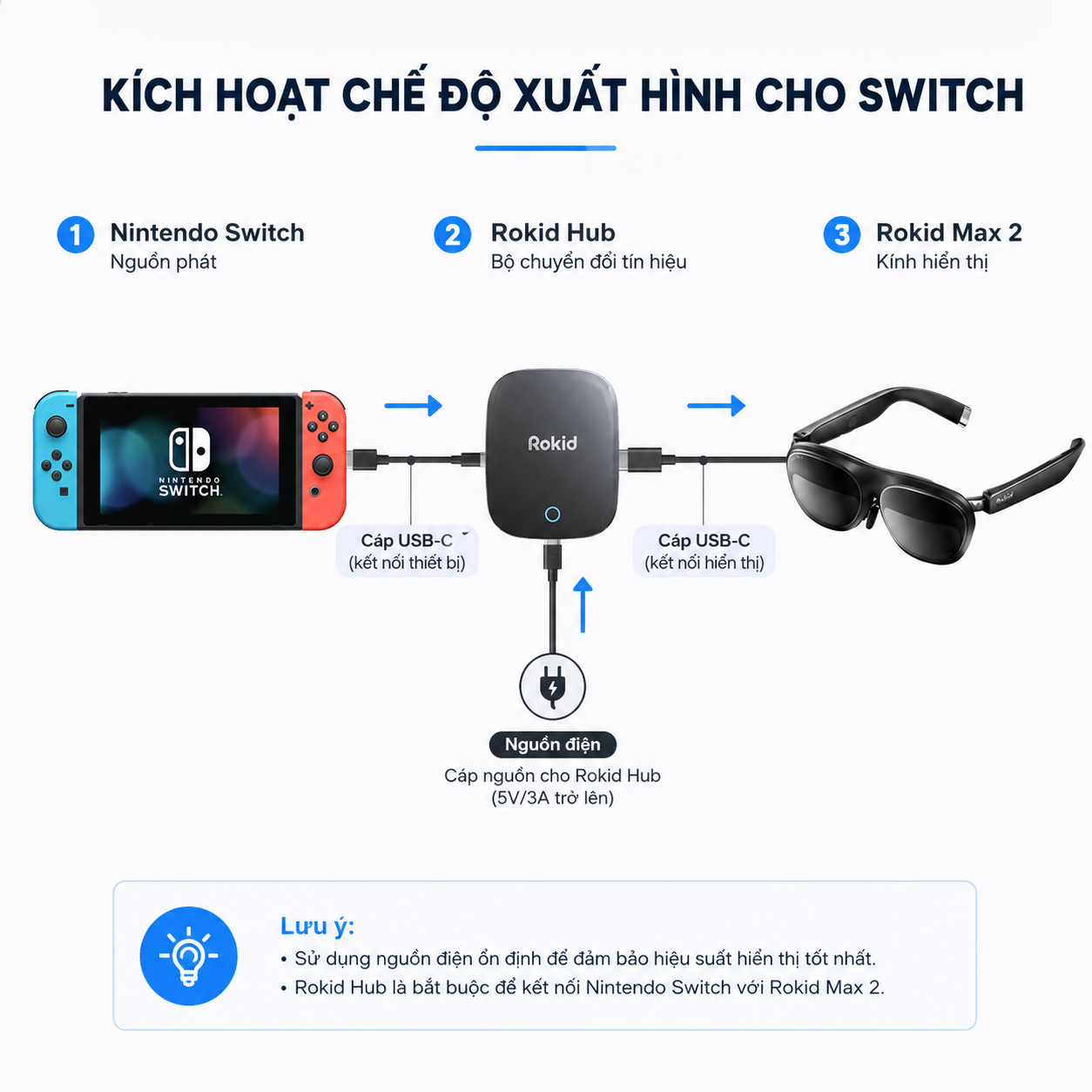
Bước 1: Xác Định Đúng Phiên Bản Switch
Trong hệ Kính Thông Minh Rokid, Nintendo Switch và Switch OLED hỗ trợ TV Mode. Nintendo Switch Lite không hỗ trợ chế độ này. Vì vậy, Switch Lite không phù hợp với cách xuất hình qua Rokid Hub.
Với Kính Thông Minh Rokid, nguồn chính thức của Rokid nêu tương thích với Nintendo Switch. Hãng chưa tách riêng mọi phiên bản Switch mới trong tài liệu Hub. Vì vậy, hãy kiểm tra đúng model trước khi mua phụ kiện.
Bước 2: Chuẩn Bị Rokid Hub Và Nguồn Điện
Khi dùng Kính Thông Minh Rokid, Rokid Hub có hai cổng USB-C cái và một đầu USB-C đực. Phụ kiện giúp Nintendo Switch vào dock mode. Rokid cũng thiết kế Hub để hỗ trợ sạc trong lúc dùng kính.
Kính Thông Minh Rokid cần tín hiệu sau khi Switch chuyển sang chế độ xuất màn hình. Vì vậy, nguồn điện là phần quan trọng. Nếu nguồn không đủ, Switch có thể không chuyển sang TV Mode.
Bước 3: Cắm Rokid Hub Vào Nintendo Switch
Trong hệ Kính Thông Minh Rokid, gắn Rokid Hub vào cổng USB-C của Nintendo Switch. Cắm nguồn vào cổng cấp điện trên Hub. Sau đó, kết nối Rokid Max 2 vào cổng còn lại theo sơ đồ của phụ kiện.
Hãy cắm từng đầu chắc chắn. Tránh thay đổi thứ tự nhiều lần khi máy đang xử lý tín hiệu. Nếu chưa có hình, tắt màn hình rồi kiểm tra lại nguồn và các đầu cắm.
Bước 4: Chờ Switch Kích Hoạt Dock Mode
Khi kết nối đúng, màn hình tích hợp của Switch có thể tắt và nội dung được xuất ra kính. Đây là hành vi tương tự khi Switch chuyển sang TV Mode.
Nếu Kính Thông Minh Rokid vẫn tối, hãy kiểm tra xem máy có vào TV Mode hay không. Nintendo lưu ý chế độ TV cần nguồn phù hợp. Nguồn yếu có thể khiến hệ thống từ chối xuất hình.
Bước 5: Thiết Lập Độ Phân Giải Và Âm Thanh
Nintendo Switch cho phép đặt TV Resolution ở Automatic, 480p, 720p hoặc 1080p. Với Rokid Max 2, bạn nên bắt đầu ở Automatic hoặc 1080p. Nếu có lỗi, hãy thử 720p để kiểm tra.
TV Sound trên Switch có thể đặt Automatic, Stereo hoặc Mono. Nếu âm thanh không đúng, hãy ưu tiên Stereo. Thiết lập Surround có thể cần hệ thống âm thanh phù hợp.
>>> Xem thêm phụ kiện chính hãng: Rokid Hub dành cho Nintendo Switch và thiết bị USB-C
Rokid Hub Khác Dock Nintendo Switch Như Thế Nào?
Dock Nintendo Switch chính hãng xuất HDMI cho TV hoặc màn hình. Rokid Hub được thiết kế gọn hơn cho kính. Phụ kiện giúp chuyển Switch sang dock mode và đưa tín hiệu qua USB-C tới Rokid Max.
Kính Thông Minh Rokid không dùng cổng HDMI trực tiếp. Nếu dùng dock Nintendo truyền thống, bạn sẽ cần thêm bộ chuyển HDMI sang USB-C tương thích với kính. Cách đó thường có nhiều dây hơn.
Rokid Hub phù hợp khi muốn một cấu hình di động. Tuy nhiên, hãy dùng đúng nguồn và kiểm tra tương thích. Không nên coi mọi hub USB-C là thay thế được Rokid Hub.
Có Thể Dùng Rokid Station Hoặc Station 2 Thay Rokid Hub Không?
Rokid Station thế hệ đầu là thiết bị nội dung độc lập trong bộ Joy 2. Nó không phải bộ chuyển Nintendo Switch sang Max 2. Khi chơi Switch, bạn vẫn cần đường xuất hình phù hợp.
Station 2 cũng không có DP-in. Rokid xác nhận Switch, PlayStation và Steam Deck không thể cắm trực tiếp vào Station 2. Các thiết bị này có thể nối thẳng với Max 2 khi chuẩn kết nối cho phép.
Vì vậy, Kính Thông Minh Rokid Max 2 là phần hiển thị chính khi chơi từ máy ngoài. Station phục vụ mục đích khác và không nên được mua chỉ để làm adapter cho Switch.
Chất Lượng Chơi Game Trên Kính Rokid Có Tốt Không?
Màn Hình Lớn Hơn Handheld
Lợi ích dễ thấy nhất là kích thước màn hình ảo. Kính Thông Minh Rokid giúp người chơi không phải nhìn xuống màn hình nhỏ trong thời gian dài. Điều này phù hợp khi ngồi ghế hoặc nằm nghỉ.
Độ Trễ Chủ Yếu Phụ Thuộc Đường Kết Nối
Kết nối USB-C trực tiếp tránh bước truyền hình ảnh không dây. Đây là lựa chọn hợp lý cho game cần phản hồi nhanh. Tuy nhiên, độ trễ tổng thể vẫn phụ thuộc máy, game và thiết lập.
120Hz Hữu Ích Nhưng Không Phải Game Nào Cũng Tận Dụng Được
Max 2 hỗ trợ tới 120Hz. Steam Deck có thể xuất các cấu hình màn hình ngoài khác nhau. Nintendo Switch TV Mode chủ yếu hướng tới tối đa 1080p trên thế hệ Switch truyền thống.
Kính Thông Minh Rokid không làm game tự tăng FPS. Hãy ưu tiên tốc độ ổn định. Với game nặng trên Steam Deck, 60Hz thường là điểm bắt đầu hợp lý.
Các Lỗi Thường Gặp Khi Dùng Steam Deck Với Rokid
Kính Không Sáng Sau Khi Cắm
Hãy kiểm tra cáp và thử kết nối trực tiếp. Nếu đang dùng hub, hãy bỏ hub để kiểm tra. Sau đó, khởi động lại Steam Deck. Hãy cắm Kính Thông Minh Rokid khi hệ thống đã vào giao diện chính.
Có Hình Nhưng Không Có Tiếng
Mở phần Audio trên Steam Deck và chọn thiết bị đầu ra phù hợp. Nếu chưa thấy Rokid, rút cáp rồi cắm lại. Một số game cần khởi động lại sau khi thay thiết bị âm thanh.
Game Chạy Chậm Khi Xuất Ra Kính
Hạ độ phân giải trong game trước. Sau đó giảm mức đồ họa hoặc giới hạn FPS. Kính Thông Minh Rokid chỉ hiển thị tín hiệu nên hiệu năng chính vẫn nằm ở Steam Deck.
Màn Hình Chớp Khi Chọn Tần Số Cao
Hãy quay về 60Hz để kiểm tra. Nếu 60Hz ổn định, vấn đề có thể liên quan cáp, hub hoặc cấu hình xuất hình. Sau đó mới thử mức cao hơn.
Các Lỗi Thường Gặp Khi Dùng Nintendo Switch Với Rokid
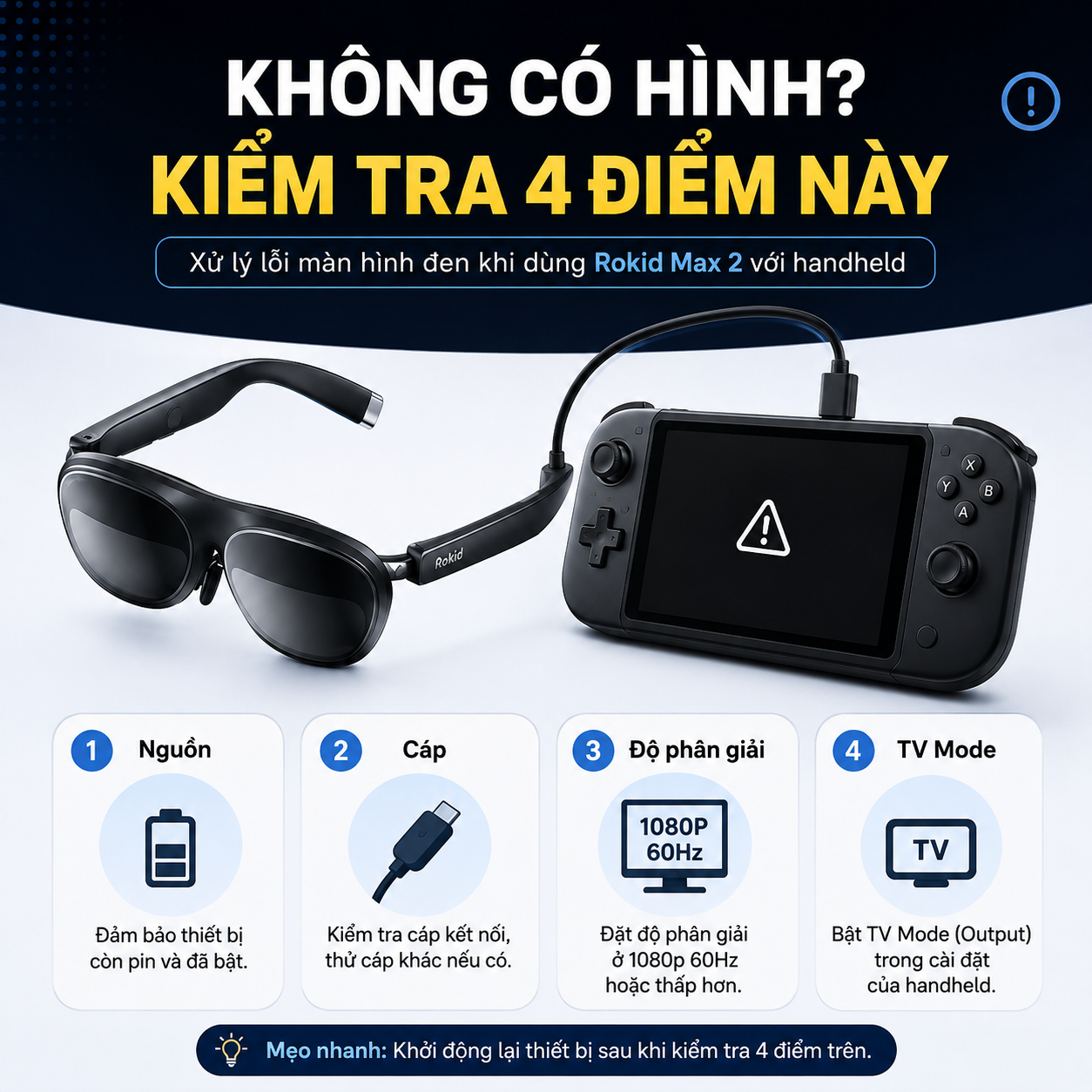
Switch Không Chuyển Sang TV Mode
Kiểm tra nguồn điện trước. Nintendo yêu cầu nguồn phù hợp cho TV Mode. Nếu nguồn yếu, hệ thống có thể báo không kết nối được màn hình ngoài.
Rokid Hub Đã Cắm Nhưng Kính Vẫn Tối
Rút Hub khỏi Switch và ngắt nguồn trong vài giây. Sau đó cắm lại nguồn trước, rồi kết nối kính. Kính Thông Minh Rokid nên nhận tín hiệu sau khi Switch chuyển đúng chế độ.
Hình Ảnh Không Vừa Khung
Vào System Settings trên Switch rồi mở TV Settings. Chọn Adjust Screen Size để cân lại. Nếu hình vẫn bất thường, thử độ phân giải 1080p hoặc 720p.
Switch Lite Không Xuất Hình
Đây không phải lỗi của Rokid Hub. Nintendo xác nhận Switch Lite không hỗ trợ TV Mode. Vì vậy, model này không thể dùng cách kết nối màn hình ngoài tương tự Switch tiêu chuẩn. Do đó, Kính Thông Minh Rokid không thể nhận hình từ Switch Lite theo cách này.
Có Nên Mua Joy 2 Nếu Chủ Yếu Chơi Steam Deck Và Switch?
Nếu đã có Steam Deck hoặc Switch, phần quan trọng nhất là Max 2. Rokid AR Joy 2 phù hợp khi bạn muốn thêm Rokid Station cho phim và ứng dụng độc lập.
Kính Thông Minh Rokid trong bộ Joy 2 vẫn là Max 2. Vì vậy, cách cắm Steam Deck hoặc Switch không thay đổi. Station không bắt buộc cho hai kết nối này.
Nếu chỉ cần màn hình AR cho game, Max 2 riêng lẻ có thể gọn hơn. Nếu muốn một bộ giải trí đa nguồn, Joy 2 cho thêm lựa chọn khi không dùng console.
Mẹo Dùng Kính Rokid Chơi Game Thoải Mái Hơn
Hãy chỉnh đệm mũi để vùng hiển thị nằm giữa mắt. Sau đó mới chỉnh độ cận. Việc căn đúng giúp Kính Thông Minh Rokid rõ chữ hơn và giảm phải nghiêng đầu.
Nên nghỉ mắt định kỳ khi chơi lâu. Không cần đặt độ sáng tối đa trong phòng tối. Mức sáng vừa đủ giúp hình dễ chịu hơn.
Giữ dây cáp gọn và tránh để đầu nối bị kéo căng. Với Nintendo Switch, nên đặt máy ở vị trí thoáng. Với Steam Deck, hãy chú ý nhiệt độ khi chơi game nặng.
Câu Hỏi Thường Gặp
Steam Deck Có Cần Rokid Hub Không?
Không cho kết nối cơ bản. Rokid xác nhận Steam Deck có thể nối trực tiếp với Max 2 qua USB-C xuất hình.
Nintendo Switch Có Thể Cắm Thẳng Max 2 Như Steam Deck Không?
Không nên dùng theo cách đó. Rokid hướng dẫn dùng Rokid Hub để kích hoạt dock mode của Nintendo Switch.
Nintendo Switch Lite Có Dùng Được Không?
Không theo cách xuất hình này. Nintendo xác nhận Switch Lite không hỗ trợ TV Mode.
Có Thể Vừa Chơi Switch Vừa Sạc Không?
Rokid Hub được thiết kế để hỗ trợ nguồn khi dùng kính. Bạn cần nguồn phù hợp để Switch duy trì dock mode ổn định.
Steam Deck Có Chạy 120Hz Trên Max 2 Không?
Max 2 hỗ trợ tối đa 120Hz. Khả năng xuất mức cụ thể còn phụ thuộc Steam Deck, độ phân giải và game. Hãy thử 60Hz trước nếu gặp lỗi.
Station 2 Có Nhận Steam Deck Hoặc Switch Trực Tiếp Không?
Không. Rokid xác nhận Station 2 không có DP-in. Steam Deck và Switch cần kết nối theo đường riêng tới Max 2.
AI Glasses Style Có Chơi Game Theo Cách Này Không?
Không. AI Glasses Style không có màn hình. Model này không thay thế Max 2 cho việc hiển thị game từ console.
Kết Luận
Kính Thông Minh Rokid kết nối với Steam Deck khá đơn giản khi dùng Rokid Max 2. Bạn chỉ cần cắm USB-C trực tiếp và thiết lập màn hình ngoài. Đây là cách gọn nhất cho game PC cầm tay.
Nintendo Switch cần thêm bước vì máy phải vào TV Mode. Rokid Hub là phụ kiện hãng thiết kế cho mục đích này. Switch Lite không hỗ trợ TV Mode nên không phù hợp với cách kết nối.
Nếu muốn chơi game trên màn hình ảo lớn, hãy chọn đúng Max 2 và phụ kiện. Kính Thông Minh Rokid sẽ ổn định hơn khi nguồn, cáp và độ phân giải được thiết lập đúng.
Tham Khảo Các Mẫu Kính Thông Minh Rokid
Kính AI Rokid AI Glasses Style
Kính AR Rokid AR Spatial
Kính AR Rokid AR Joy 2
Địa Chỉ Trải Nghiệm Và Mua Kính Thông Minh Rokid
📍 Số 226 Đường Láng, Đống Đa, Hà Nội (gần Ngã Tư Sở)
📍 Số 137 Đường Hòa Hưng, Phường 12, Quận 10
☎️ 0386.001.001
☎️ 0974.051.444