
 Tiếng Việt
  Tiếng Anh
 Kính Thông Minh Rokid Có Thể Kết Nối Với Laptop Không? Những Điều Cần Biết
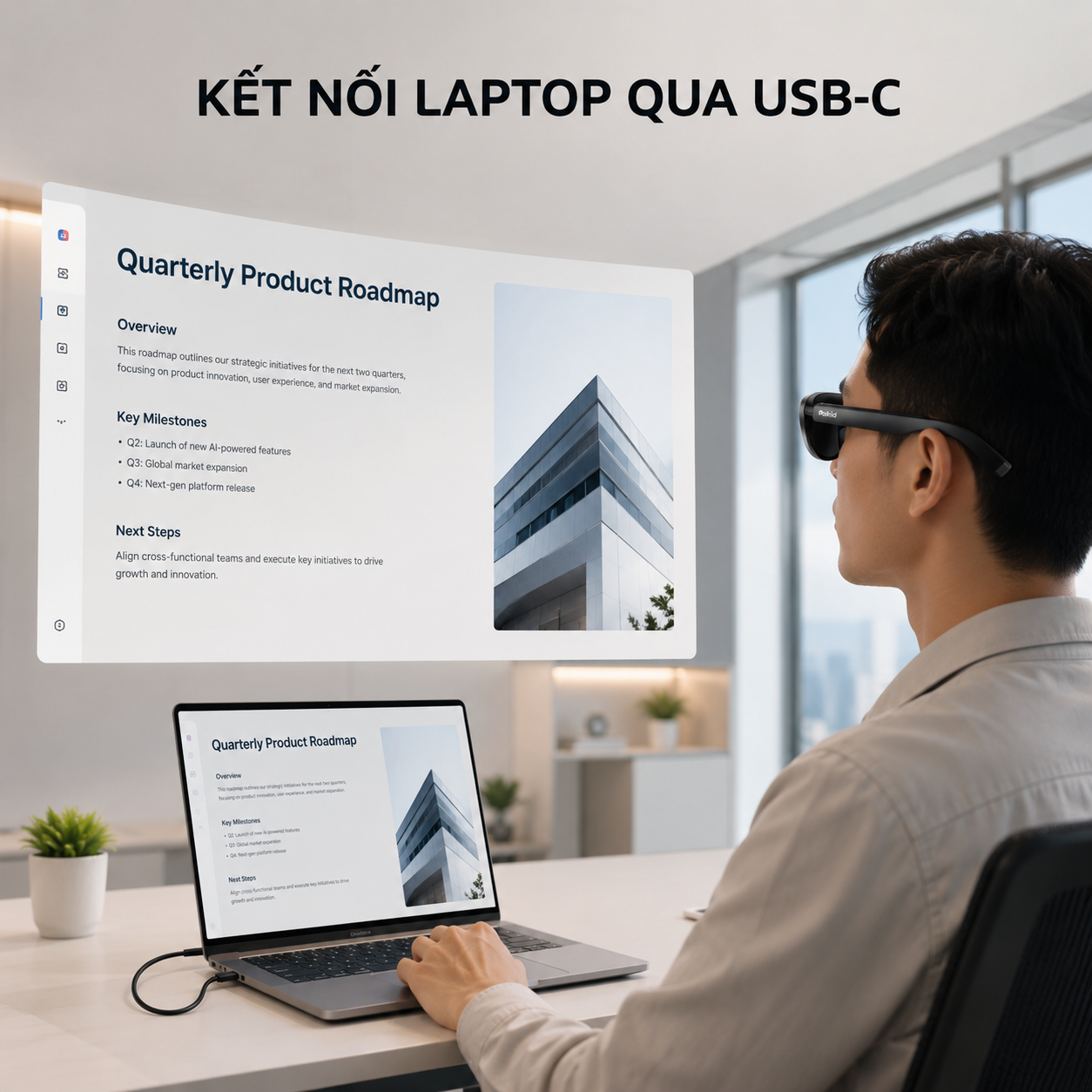
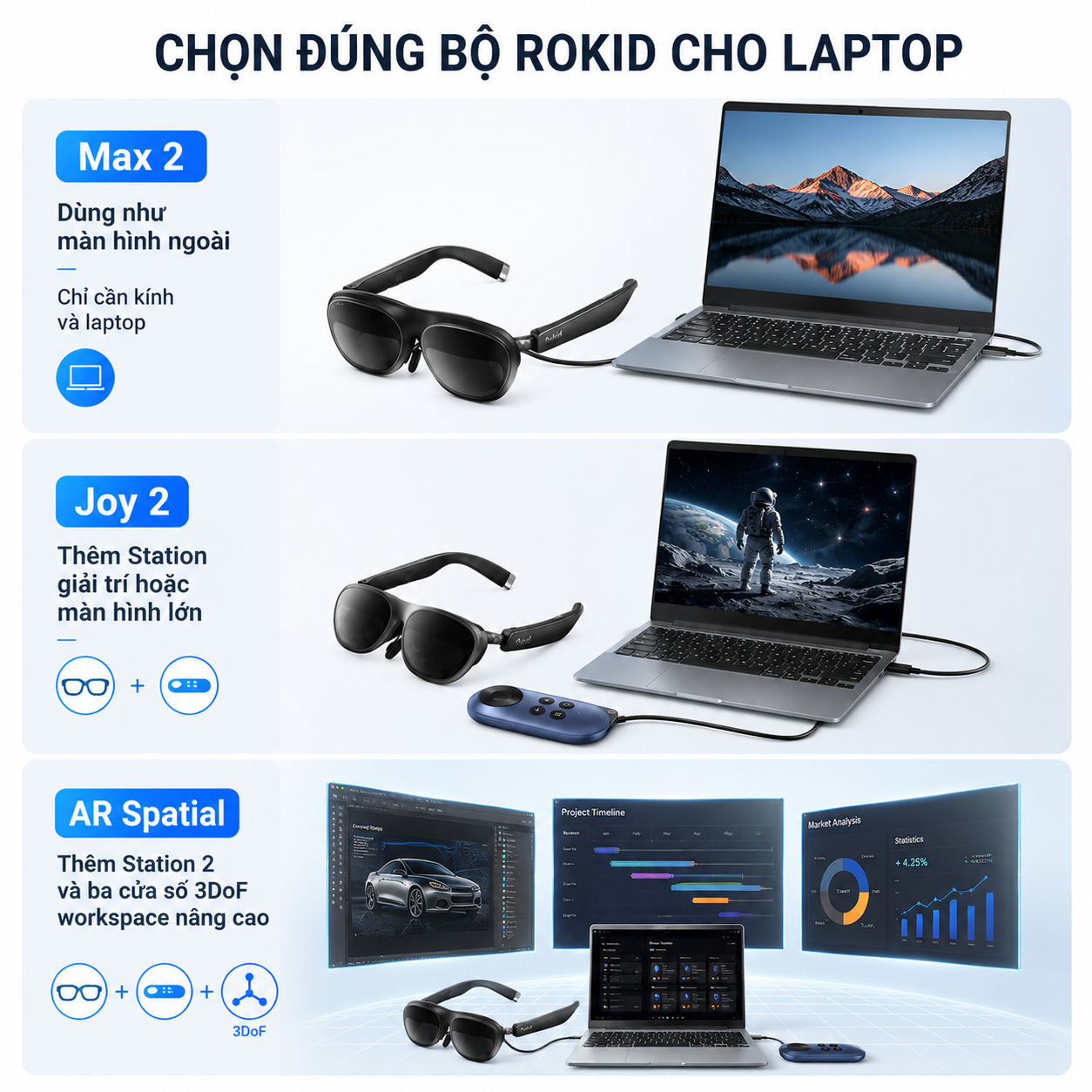
Kính Thông Minh Rokid có thể kết nối với laptop, nhưng khả năng này phụ thuộc đúng dòng sản phẩm. Kính Thông Minh Rokid Max 2 hỗ trợ kết nối trực tiếp với máy tính có USB-C xuất hình ảnh DisplayPort. Trên Windows, kính có thể được nhận như một màn hình mở rộng. MacBook tương thích cũng có thể xuất hình ảnh trực tiếp qua USB-C.
Điểm cần lưu ý là không phải mọi Kính Thông Minh Rokid đều hoạt động như màn hình ngoài cho laptop. Rokid Glasses Display và Rokid AI Glasses Style thuộc nhóm kính AI đeo hằng ngày. Hai dòng này tập trung vào AI, camera, âm thanh và Hi Rokid. Nếu mục tiêu là mở màn hình laptop trước mắt, Rokid Max 2 phù hợp hơn.
Kính Thông Minh Rokid Nào Có Thể Kết Nối Trực Tiếp Với Laptop?
Kính Thông Minh Rokid Max 2 là lựa chọn rõ ràng nhất khi cần dùng kính với laptop. Rokid xác nhận Max 2 có thể kết nối MacBook và máy tính Windows. Điều kiện chính là cổng USB-C trên máy phải hỗ trợ xuất hình ảnh.
Rokid gọi yêu cầu này là DisplayPort over USB-C. Cổng USB-C cũng cần đáp ứng chuẩn kết nối phù hợp trên thiết bị nguồn. Nếu laptop có USB-C chỉ dùng sạc hoặc truyền dữ liệu, kính sẽ không nhận hình ảnh.
Khi kết nối đúng, Kính Thông Minh Rokid Max 2 hoạt động gần giống một màn hình ngoài. Người dùng có thể phản chiếu màn hình hoặc mở rộng không gian làm việc. Trên Windows, Rokid xác nhận kính có thể được xem như màn hình mở rộng.
Rokid Glasses bản Display không nên được hiểu theo cách này. Từ “Display” nói về màn hình Micro-LED tích hợp trong kính. Nó không đồng nghĩa kính có chế độ màn hình USB-C cho máy tính như Max 2.
Rokid AI Glasses Style cũng không phải kính AR dùng làm màn hình laptop. Style không có màn hình trong tròng. Thiết bị chủ yếu kết nối điện thoại qua Hi Rokid, Bluetooth và Wi-Fi.
Bảng phân biệt nhanh các dòng Rokid khi dùng với laptop:
|
Dòng sản phẩm |
Khả năng với laptop |
Cách dùng phù hợp |
|
Rokid Max 2 |
Kết nối trực tiếp khi USB-C hỗ trợ DisplayPort |
Màn hình ngoài, phản chiếu hoặc mở rộng |
|
Rokid AR Joy 2 |
Dùng phần Max 2 để kết nối trực tiếp |
Một màn hình lớn; Station dùng độc lập khi cần |
|
Rokid AR Spatial |
Max 2 kết nối trực tiếp; Station 2 không có DP-in |
Màn hình ngoài hoặc không gian 3DoF của Station 2 |
|
Rokid Glasses Display |
Chưa được Rokid định vị như màn hình USB-C cho laptop |
AI, phụ đề, điều hướng, camera, Hi Rokid |
|
Rokid AI Glasses Style |
Không có màn hình trong tròng |
AI, camera, âm thanh, Hi Rokid |
Kết Nối Kính Thông Minh Rokid Với Laptop Cần Điều Kiện Gì?
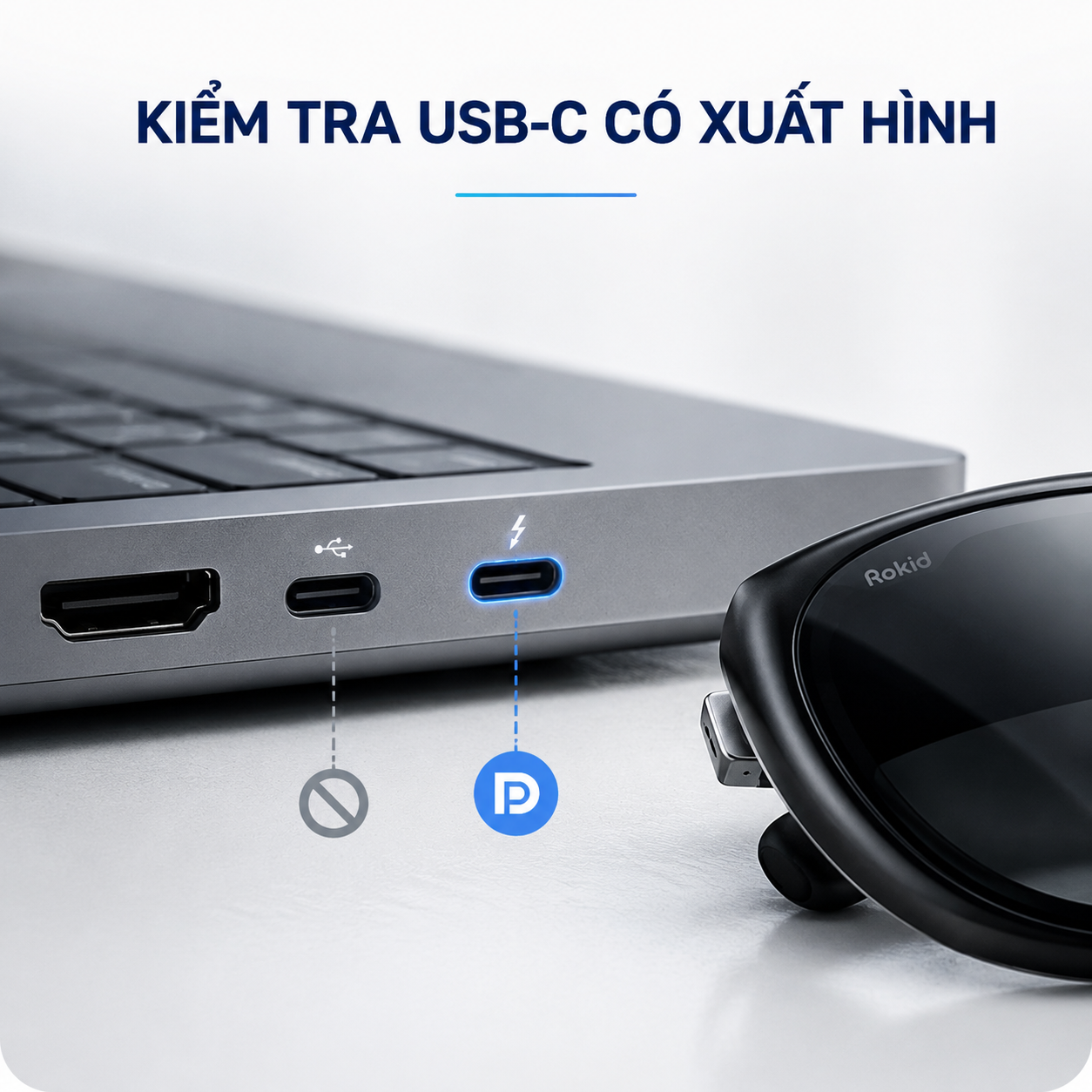
Điều kiện quan trọng nhất là laptop phải xuất video qua USB-C. Chỉ nhìn thấy cổng Type-C chưa đủ để kết luận. Người dùng cần kiểm tra thông số cổng trên website hãng laptop hoặc tài liệu máy.
Các cụm từ nên tìm gồm DisplayPort Alt Mode, DP over USB-C hoặc Thunderbolt. Cổng Thunderbolt trên nhiều laptop cũng hỗ trợ xuất hình ảnh. Tuy nhiên, vẫn nên kiểm tra đúng model máy.
Kính Thông Minh Rokid Max 2 nhận hình ảnh trực tiếp từ thiết bị nguồn. Kính không cần hệ điều hành riêng để hiển thị desktop cơ bản. Cách dùng này phù hợp với MacBook, Windows PC và thiết bị có video output tương thích.
Nếu laptop chỉ có HDMI, người dùng vẫn có thể kết nối qua bộ chuyển phù hợp. Bộ chuyển phải đưa tín hiệu HDMI sang USB-C dành cho kính. Một số adapter cần thêm nguồn USB để hoạt động ổn định.
USB-C Có Phải Cứ Cắm Là Dùng Được Không?
Không. Đây là nhầm lẫn phổ biến khi dùng Kính Thông Minh Rokid với máy tính. USB-C mô tả hình dạng cổng, không đảm bảo khả năng xuất video.
Một laptop có thể dùng USB-C cho sạc và truyền dữ liệu nhưng không có DisplayPort Alt Mode. Khi đó, cắm Rokid Max 2 trực tiếp sẽ không xuất hình ảnh. Kính có thể không sáng hoặc máy tính không nhận màn hình.
Cách kiểm tra tốt nhất là xem thông số kỹ thuật của laptop. Người dùng cũng có thể tìm biểu tượng DisplayPort hoặc Thunderbolt cạnh cổng. Nếu không chắc, nên kiểm tra tài liệu chính hãng trước khi mua adapter.
Kính Thông Minh Rokid sẽ dễ dùng nhất với cổng USB-C hỗ trợ video trực tiếp. Cách này giảm phụ kiện và giữ bàn làm việc gọn hơn.
Hướng Dẫn Kết Nối Kính Thông Minh Rokid Với Laptop Qua USB-C
Bước 1: Xác định đúng model kính
Hãy chắc chắn bạn đang dùng Rokid Max 2 hoặc mẫu Rokid AR hỗ trợ video input. Rokid Glasses Display và Style không phải lựa chọn thay thế Max 2 cho mục đích này.
Bước 2: Kiểm tra cổng USB-C trên laptop
Tra cứu thông số máy và tìm DisplayPort Alt Mode hoặc Thunderbolt. Đây là bước quan trọng trước khi kết nối Kính Thông Minh Rokid với laptop.
Bước 3: Kết nối kính bằng cáp phù hợp
Cắm cáp USB-C của Rokid Max 2 vào cổng hỗ trợ video. Laptop sẽ cấp tín hiệu hình ảnh và nguồn cho kính. Nếu kết nối thành công, màn hình ảo sẽ xuất hiện trước mắt.
Bước 4: Chọn chế độ hiển thị trên máy tính
Trên Windows, mở Display Settings và chọn Duplicate hoặc Extend. Extend phù hợp khi muốn dùng Kính Thông Minh Rokid như màn hình thứ hai. Duplicate phù hợp khi muốn xem cùng nội dung với màn hình laptop.
Trên macOS, mở Displays trong System Settings. Sau đó chọn phản chiếu hoặc mở rộng màn hình. Cách sắp xếp có thể thay đổi theo phiên bản macOS.
Bước 5: Chỉnh hình ảnh và tư thế đeo
Rokid Max 2 hỗ trợ điều chỉnh cận từ 0.00D đến -6.00D. Hãy chỉnh từng mắt trước khi đọc chữ nhỏ. Sau đó điều chỉnh đệm mũi để vùng hiển thị nằm cân bằng.
Kết Nối Laptop Chỉ Có HDMI Như Thế Nào?
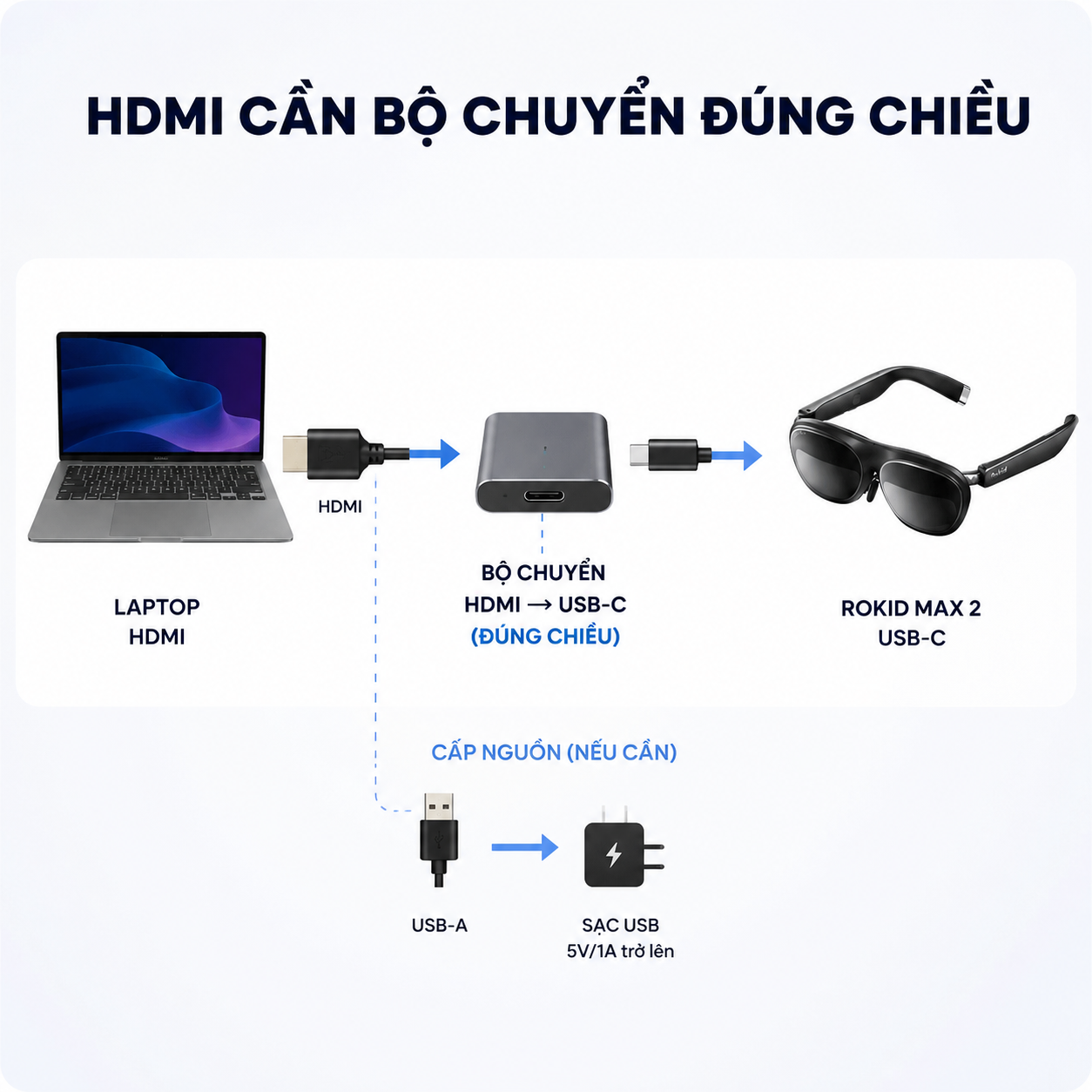
Laptop chỉ có HDMI cần thêm bộ chuyển đổi. Đây không phải trường hợp dùng cáp USB-C sang HDMI thông thường. Hướng tín hiệu phải đi từ HDMI của laptop tới USB-C của kính.
Rokid từng hướng dẫn adapter HDMI to USB-C cho dòng Max. Bộ chuyển này cần thêm cáp USB để cấp nguồn. Nếu adapter không được cấp điện, Kính Thông Minh Rokid có thể không hiển thị.
Người dùng nên chọn bộ chuyển có hỗ trợ video output cho AR glasses. Không nên mua adapter chỉ dựa vào hình dáng cổng. Adapter sai chiều thường là nguyên nhân khiến kết nối thất bại.
Khi dùng HDMI, tần số quét hoặc độ phân giải có thể phụ thuộc adapter. Nếu hình ảnh chập chờn, hãy thử mức 60Hz trước. Sau đó tăng dần khi hệ thống hoạt động ổn định.
Rokid Max 2 Hiển Thị Gì Khi Kết Nối Laptop?
Khi kết nối trực tiếp, Kính Thông Minh Rokid Max 2 hoạt động như màn hình hiển thị cho máy tính. Người dùng có thể mở trình duyệt, tài liệu, video hoặc phần mềm làm việc.
Với Kính Thông Minh Rokid Max 2, hãng công bố FOV 50 độ và tần số quét đến 120Hz. Độ sáng tối đa đạt khoảng 600 nit. Độ phân giải có thể đạt 1920 x 1200 mỗi mắt với nguồn tương thích.
Trải nghiệm thực tế phụ thuộc thiết lập của laptop. Một số nguồn phát mặc định ở 1920 x 1080. Mức này vẫn phù hợp với phim, tài liệu và công việc hằng ngày.
Điểm mạnh của Kính Thông Minh Rokid là màn hình riêng tư và dễ mang theo. Người dùng không cần đặt thêm màn hình lớn trên bàn. Đây là lợi thế khi làm việc ở khách sạn hoặc không gian nhỏ.
Có Thể Dùng Kính Thông Minh Rokid Làm Màn Hình Thứ Hai Cho Windows Không?
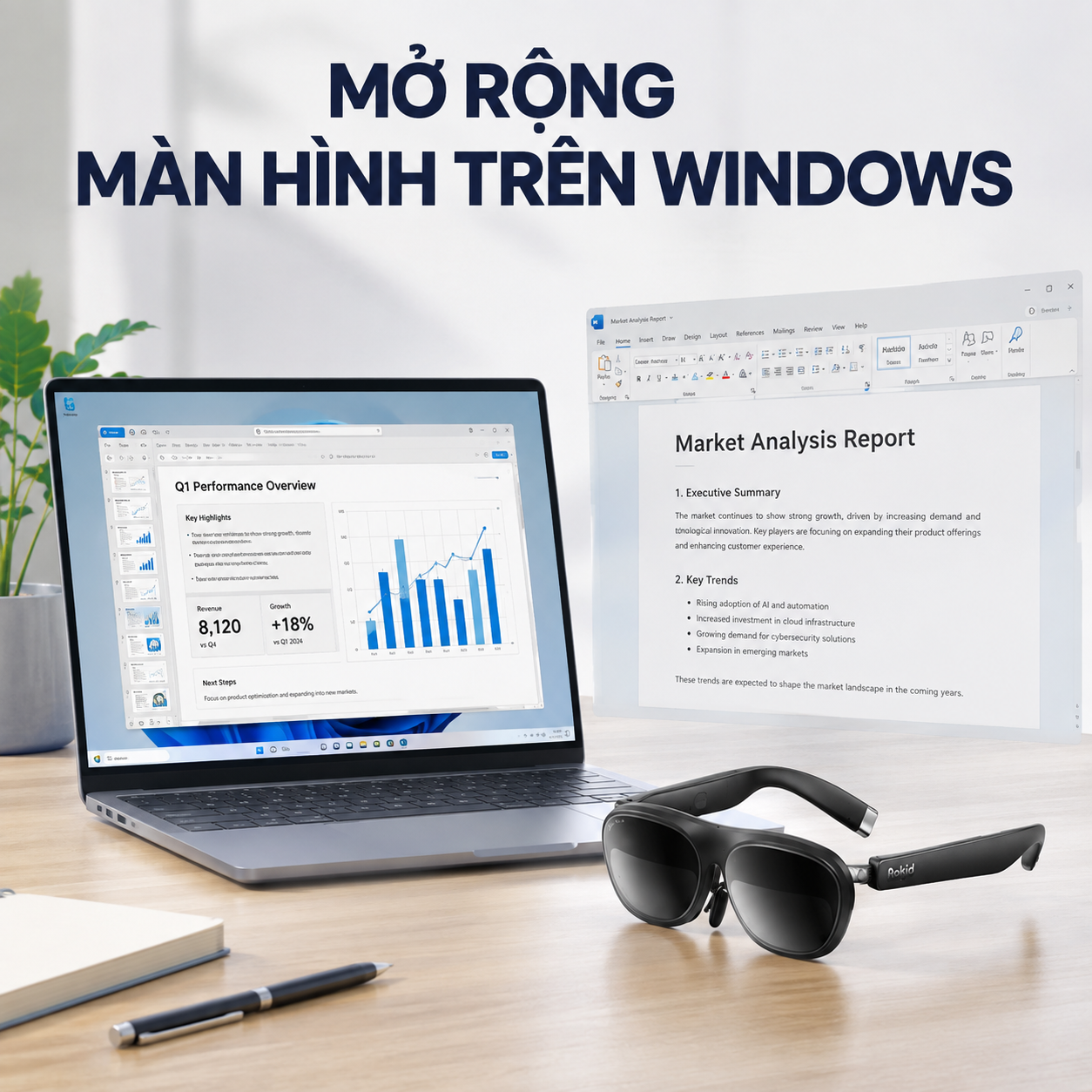
Có. Rokid xác nhận Max 2 có thể được xem như màn hình mở rộng trên máy tính Windows. Đây là cách dùng phù hợp cho tài liệu, trình duyệt hoặc cửa sổ phụ.
Sau khi cắm Kính Thông Minh Rokid, hãy mở Settings rồi vào Display. Chọn Extend these displays nếu muốn mở rộng desktop. Sau đó kéo vị trí màn hình ảo cho phù hợp với màn hình laptop.
Người dùng Kính Thông Minh Rokid có thể đặt email hoặc tài liệu tham khảo trên kính. Màn hình laptop vẫn dùng cho tác vụ chính. Cách này hữu ích khi bàn làm việc nhỏ hoặc khi di chuyển.
Tuy nhiên, một kết nối Max 2 trực tiếp không tự tạo ba màn hình 3DoF của Windows. Đây là điểm cần phân biệt với Rokid AR Spatial.
Rokid AR Spatial Có Biến Laptop Thành Ba Màn Hình Ảo Không?
Trong hệ Kính Thông Minh Rokid, Rokid AR Spatial gồm Max 2 và Station 2. Hệ thống hỗ trợ tối đa ba cửa sổ trong không gian 3DoF của YodaOS-Master. Đây là môi trường ứng dụng của Station 2.
Station 2 không có cổng DP-in để nhận trực tiếp video từ laptop. Rokid xác nhận thiết bị này không nhận DisplayPort input. Vì vậy, không nên hiểu rằng chỉ cắm laptop vào Station 2 là có ba desktop Windows.
Nếu máy tính hỗ trợ chiếu màn hình, người dùng có thể truyền desktop sang Station 2. Sau đó nội dung có thể được ghim trong không gian. Trải nghiệm này khác kết nối dây trực tiếp giữa Max 2 và laptop.
Kính Thông Minh Rokid khi nối trực tiếp với Windows chủ yếu hoạt động như màn hình ngoài. Muốn nhiều màn hình desktop, Rokid từng đề cập giải pháp phần mềm bên thứ ba. Khả năng tương thích nên được kiểm tra theo hệ điều hành hiện tại.
>>> Xem chi tiết sản phẩm: Rokid AR Spatial – Kính AR 300 Inch, 3 Màn Hình 3DoF
Rokid AR Joy 2 Có Kết Nối Laptop Được Không?
Trong hệ Kính Thông Minh Rokid, Rokid AR Joy 2 gồm Max 2 và Rokid Station thế hệ đầu. Phần kính Max 2 vẫn có thể kết nối trực tiếp với thiết bị hỗ trợ USB-C DisplayPort.
Vì vậy, Kính Thông Minh Rokid trong bộ Joy 2 có thể dùng cùng laptop tương thích. Người dùng không bắt buộc phải sử dụng Station cho mọi tình huống. Có thể cắm Max 2 trực tiếp vào máy khi cần màn hình lớn.
Joy 2 phù hợp với người muốn cả hai cách sử dụng. Khi ở nhà, có thể nối kính với laptop. Khi di chuyển, Rokid Station cung cấp nguồn nội dung độc lập cho phim và giải trí.
Station đời đầu tập trung vào một màn hình lớn. Sản phẩm không có hệ thống ba màn hình 3DoF như Station 2.
>>> Xem chi tiết sản phẩm: Rokid AR Joy 2 – Kính AR 300 Inch, Max 2 + Rokid Station
MacBook Có Kết Nối Rokid Max 2 Được Không?
Có. Rokid liệt kê MacBook trong nhóm thiết bị có thể kết nối Max 2. Nhiều MacBook dùng USB-C hoặc Thunderbolt có khả năng xuất DisplayPort.
Người dùng Kính Thông Minh Rokid chỉ cần kết nối Max 2 vào cổng phù hợp. macOS sẽ nhận kính như một màn hình ngoài nếu tín hiệu tương thích. Sau đó có thể chọn Mirror hoặc Extended Display.
Nếu MacBook không nhận kính, hãy kiểm tra cáp và cổng đang dùng. Một số hub có thể giới hạn video output. Kết nối trực tiếp vào máy thường là cách kiểm tra tốt nhất.
Với chữ nhỏ, hãy tăng kích thước giao diện hoặc độ phóng đại. Điều này giúp Kính Thông Minh Rokid dễ dùng hơn cho công việc văn phòng dài.
Kính Thông Minh Rokid Có Phù Hợp Làm Việc Với Word, Excel Và Trình Duyệt Không?
Có, nếu nhu cầu chính là một màn hình lớn riêng tư. Kính Thông Minh Rokid Max 2 có thể hiển thị desktop và phần mềm từ laptop. Word, Excel, trình duyệt hoặc trình phát video đều chạy trên máy tính.
Kính chỉ đóng vai trò thiết bị hiển thị trong cách kết nối trực tiếp. Hiệu năng phần mềm vẫn phụ thuộc laptop. Vì vậy, người dùng không cần cài Word hoặc Excel lên kính.
Đọc bảng tính quá dày có thể cần tăng tỷ lệ hiển thị. Chữ rất nhỏ dễ gây mỏi mắt nếu dùng lâu. Nên điều chỉnh zoom và nghỉ mắt định kỳ.
Với công việc cần màu sắc chính xác, màn hình chuyên dụng vẫn phù hợp hơn. Kính Thông Minh Rokid mạnh ở tính di động, riêng tư và kích thước màn hình ảo.
Kết Nối Laptop Có Truyền Âm Thanh Qua Kính Không?
Kính Thông Minh Rokid Max 2 có hệ thống loa tích hợp. Khi kết nối đúng, laptop có thể nhận thiết bị âm thanh qua kết nối video. Người dùng nên kiểm tra Output trong phần Sound của hệ điều hành.
Nếu hình ảnh có nhưng không có tiếng, hãy chọn thiết bị âm thanh Rokid. Trên Windows, mở Sound Settings rồi đổi Output. Trên macOS, chọn thiết bị phát trong Sound.
Kính Thông Minh Rokid cũng có thể dùng cùng tai nghe riêng trong nhiều tình huống. Khi làm việc nơi công cộng, tai nghe giúp tăng riêng tư. Cách kết nối phụ thuộc thiết bị nguồn.
Những Lỗi Thường Gặp Khi Kết Nối Kính Thông Minh Rokid Với Laptop
Kính không hiển thị hình ảnh
Nguyên nhân phổ biến nhất là cổng USB-C không hỗ trợ video. Hãy kiểm tra DisplayPort Alt Mode trước. Sau đó thử cổng khác nếu laptop có nhiều USB-C.
Laptop không nhận màn hình thứ hai
Hãy mở Display Settings và chọn Detect. Rút Kính Thông Minh Rokid rồi cắm lại trực tiếp. Tránh hub trong bước kiểm tra ban đầu.
Dùng HDMI nhưng màn hình vẫn đen
Kiểm tra hướng chuyển đổi của adapter. HDMI phải là đầu vào từ laptop. USB-C phải xuất tín hiệu tới kính. Adapter cũng có thể cần nguồn riêng.
Hình ảnh chớp hoặc mất tín hiệu
Hãy thử giảm tần số quét xuống 60Hz. Kiểm tra cáp và adapter. Một bộ chuyển chất lượng thấp có thể gây mất ổn định.
Chữ trên màn hình khó đọc
Hãy chỉnh độ cận và vị trí đệm mũi. Sau đó tăng scale trên Windows hoặc macOS. Kính Thông Minh Rokid sẽ dễ đọc hơn khi giao diện không quá nhỏ.
Có hình nhưng không có âm thanh
Kiểm tra thiết bị Output trong hệ điều hành. Chọn loa của Rokid nếu thiết bị xuất hiện. Khởi động lại ứng dụng phát nếu âm thanh chưa chuyển.
Những Điều Cần Biết Trước Khi Mua Rokid Để Dùng Với Laptop
Trước hết, hãy xác định đúng nhu cầu. Nếu muốn dùng Kính Thông Minh Rokid như màn hình laptop, ưu tiên Rokid Max 2. Các bộ có Max 2 cũng phù hợp cho cách sử dụng này.
Tiếp theo, hãy kiểm tra cổng của laptop. Kính Thông Minh Rokid Max 2 phù hợp nhất với USB-C có DisplayPort. Nếu máy chỉ có HDMI, cần tính thêm chi phí adapter.
Người muốn một màn hình ngoài đơn giản có thể kết nối Max 2 trực tiếp. Người muốn hệ sinh thái độc lập có thể cân nhắc Joy 2. Người muốn ba cửa sổ 3DoF của Station 2 có thể xem AR Spatial.
Cuối cùng, ba cửa sổ của AR Spatial không đồng nghĩa ba màn hình Windows qua cáp. Station 2 không hỗ trợ DP-in. Đây là điểm cần hiểu rõ trước khi mua cho công việc.
Câu Hỏi Thường Gặp
Kính Thông Minh Rokid có kết nối laptop Windows được không?
Có với Rokid Max 2 nếu laptop hỗ trợ xuất video tương thích. Rokid xác nhận Windows có thể nhận kính như màn hình mở rộng.
MacBook có dùng được Rokid Max 2 không?
Có. Rokid liệt kê MacBook trong nhóm thiết bị kết nối được. Cổng USB-C hoặc Thunderbolt cần hỗ trợ xuất hình ảnh.
Laptop có USB-C là chắc chắn kết nối được không?
Không. Cổng phải hỗ trợ DisplayPort Alt Mode hoặc chuẩn video tương thích. USB-C chỉ hỗ trợ sạc và dữ liệu sẽ không đủ.
Laptop chỉ có HDMI có dùng Rokid được không?
Có thể. Người dùng cần adapter HDMI sang USB-C đúng chiều và có nguồn nếu adapter yêu cầu.
Rokid Glasses Display có dùng như màn hình laptop không?
Nguồn chính thức hiện tập trung kết nối mẫu này với điện thoại qua Hi Rokid, Bluetooth và Wi-Fi. Không nên mặc định nó có chức năng màn hình ngoài USB-C như Max 2.
AI Glasses Style có hiển thị màn hình laptop không?
Không. Style là bản Non-Display và không có màn hình trong tròng. Sản phẩm tập trung vào AI, camera và âm thanh.
Rokid AR Spatial có tạo ba màn hình Windows trực tiếp không?
Không theo cách cắm DP vào Station 2. Station 2 không hỗ trợ DP-in. Ba cửa sổ 3DoF thuộc môi trường YodaOS-Master của Station 2.
Kết Luận
Kính Thông Minh Rokid có thể kết nối với laptop nếu người dùng chọn đúng dòng. Kính Thông Minh Rokid Max 2 là model phù hợp nhất cho nhu cầu này. Kính hỗ trợ kết nối trực tiếp với máy có USB-C xuất DisplayPort.
Trên Windows, Kính Thông Minh Rokid Max 2 có thể hoạt động như một màn hình mở rộng. MacBook tương thích cũng có thể dùng Kính Thông Minh Rokid làm màn hình ngoài. Laptop chỉ có HDMI cần thêm bộ chuyển đúng chuẩn.
Điểm quan trọng là phải phân biệt các nhánh Rokid. Rokid Glasses Display và Style không nên được xem như Max 2. AR Spatial cũng không tự biến laptop thành ba màn hình Windows qua cáp.
Nếu mục tiêu là làm việc di động, xem phim hoặc mở màn hình riêng tư, Max 2 là lựa chọn đáng chú ý. Hãy kiểm tra cổng laptop trước khi mua để tránh phát sinh adapter không cần thiết.
Tham Khảo Các Mẫu Kính Thông Minh Rokid
Kính AI Rokid AI Glasses Style
Kính AR Rokid AR Spatial
Kính AR Rokid AR Joy 2
Địa Chỉ Trải Nghiệm Và Mua Kính Thông Minh Rokid
📍 Số 226 Đường Láng, Đống Đa, Hà Nội (gần Ngã Tư Sở)
📍 Số 137 Đường Hòa Hưng, Phường 12, Quận 10
☎️ 0386.001.001
☎️ 0974.051.444