
 Tiếng Việt
  Tiếng Anh
 Hướng Dẫn Cài Đặt Và Thiết Lập Kính Thông Minh Rokid Lần Đầu
Kính Thông Minh Rokid có nhiều dòng với cách thiết lập lần đầu khác nhau. Rokid AI Glasses Style và Rokid Glasses bản có Micro-LED cần ứng dụng Hi Rokid để pairing và quản lý, trong khi Rokid AR Joy 2 và AR Spatial sử dụng Rokid Max 2 kết hợp Station hoặc Station 2.
Vì vậy, người mới không nên dùng một quy trình chung cho mọi model. Style là kính AI không màn hình; Rokid Glasses Display có Micro-LED; còn Max 2 là kính AR hiển thị và cần nguồn phát hoặc thiết bị companion.
Thiết lập đúng giúp Kính Thông Minh Rokid nhận đủ quyền ứng dụng, cập nhật firmware chính xác và tránh các lỗi phổ biến như ghép Bluetooth sai, không có hình hoặc dùng nhầm Station.
Hướng dẫn dưới đây đi từ mở hộp, sạc, kết nối, cập nhật phần mềm đến chỉnh fit và kiểm tra tính năng cơ bản. Bạn chỉ cần chọn đúng phần tương ứng với model đang dùng.
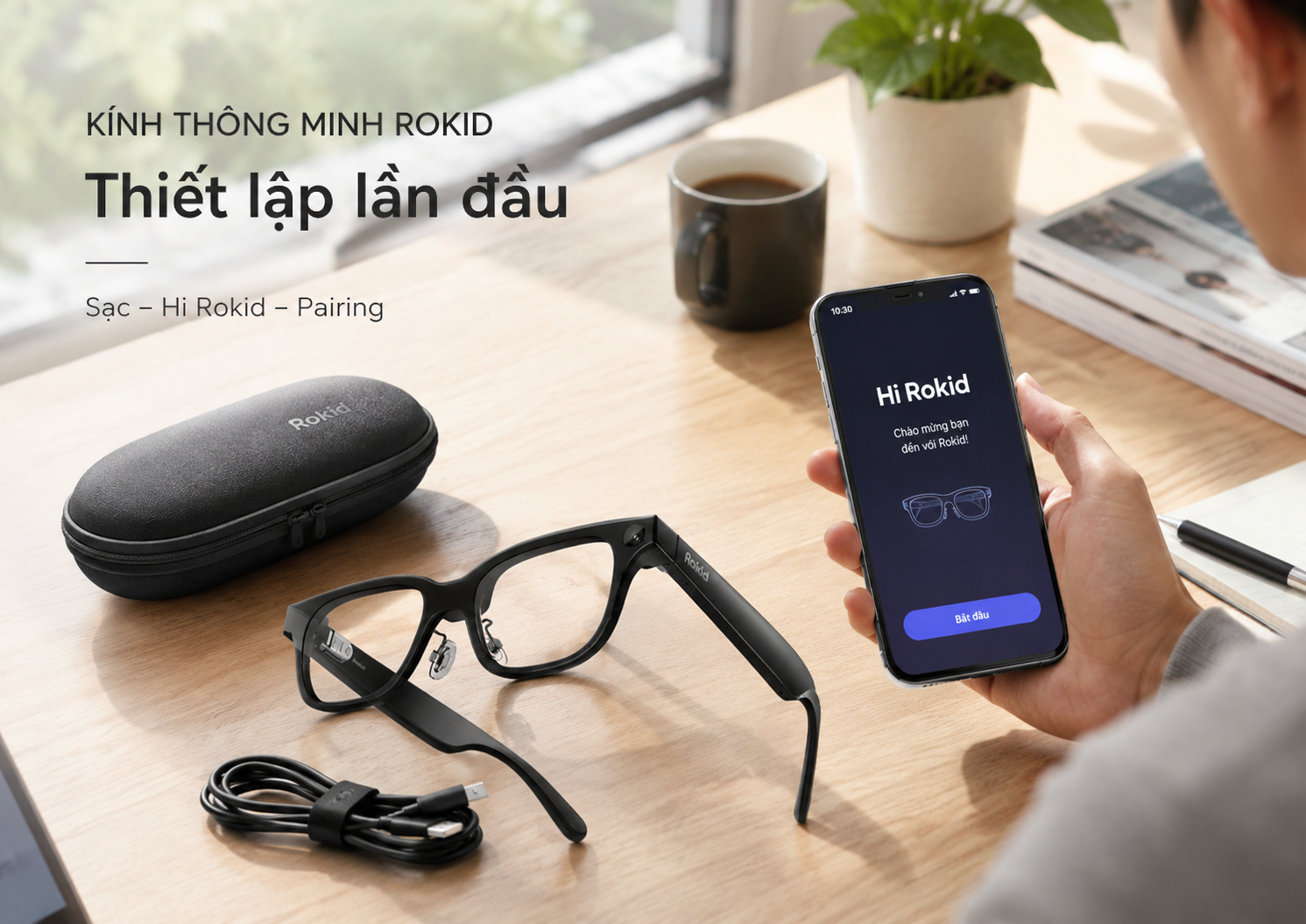
Trước Tiên, Hãy Xác Định Đúng Dòng Kính Thông Minh Rokid
✔ Rokid AI Glasses Style: kính AI không màn hình, quản lý bằng Hi Rokid.
✔ Rokid Glasses Display: kính AI có Micro-LED, kết nối Hi Rokid qua Bluetooth và Wi-Fi.
✔ Rokid AR Joy 2: bộ Rokid Max 2 + Rokid Station, thiên về một màn hình lớn.
✔ Rokid AR Spatial: Rokid Max 2 + Station 2, chạy YodaOS-Master, hỗ trợ 3DoF và tối đa ba cửa sổ.
Nếu dùng Kính Thông Minh Rokid Max 2 riêng với điện thoại hoặc laptop, bước quan trọng nhất là kiểm tra nguồn xuất hình USB-C DisplayPort.
Chuẩn Bị Trước Khi Thiết Lập Lần Đầu
- Sạc kính, Rokid Station hoặc Station 2 đủ pin.
- Chuẩn bị điện thoại iOS 16.0+ hoặc Android 12+ nếu dùng Hi Rokid.
- Bật Bluetooth và chuẩn bị Wi-Fi ổn định.
- Dùng đúng cáp sạc hoặc cáp hình ảnh.
- Lau tròng và chọn đệm mũi phù hợp.
- Không ngắt nguồn khi đang cập nhật firmware.
Với Kính Thông Minh Rokid thuộc nhóm AI, Hi Rokid là trung tâm pairing, AI, media, translation và firmware. Với Max 2, ứng dụng này không thay thế Station hoặc nguồn DisplayPort.
Cài Đặt Rokid AI Glasses Style Lần Đầu
Bước 1: Cài Hi Rokid Và Bật Bluetooth
Tải Hi Rokid, đăng ký hoặc đăng nhập rồi bật Bluetooth. Kính Thông Minh Rokid AI Glasses Style nên được sạc trước lần ghép đầu tiên.
Ứng dụng dùng để quản lý AI, ảnh/video, translation, firmware và các thiết lập thiết bị.
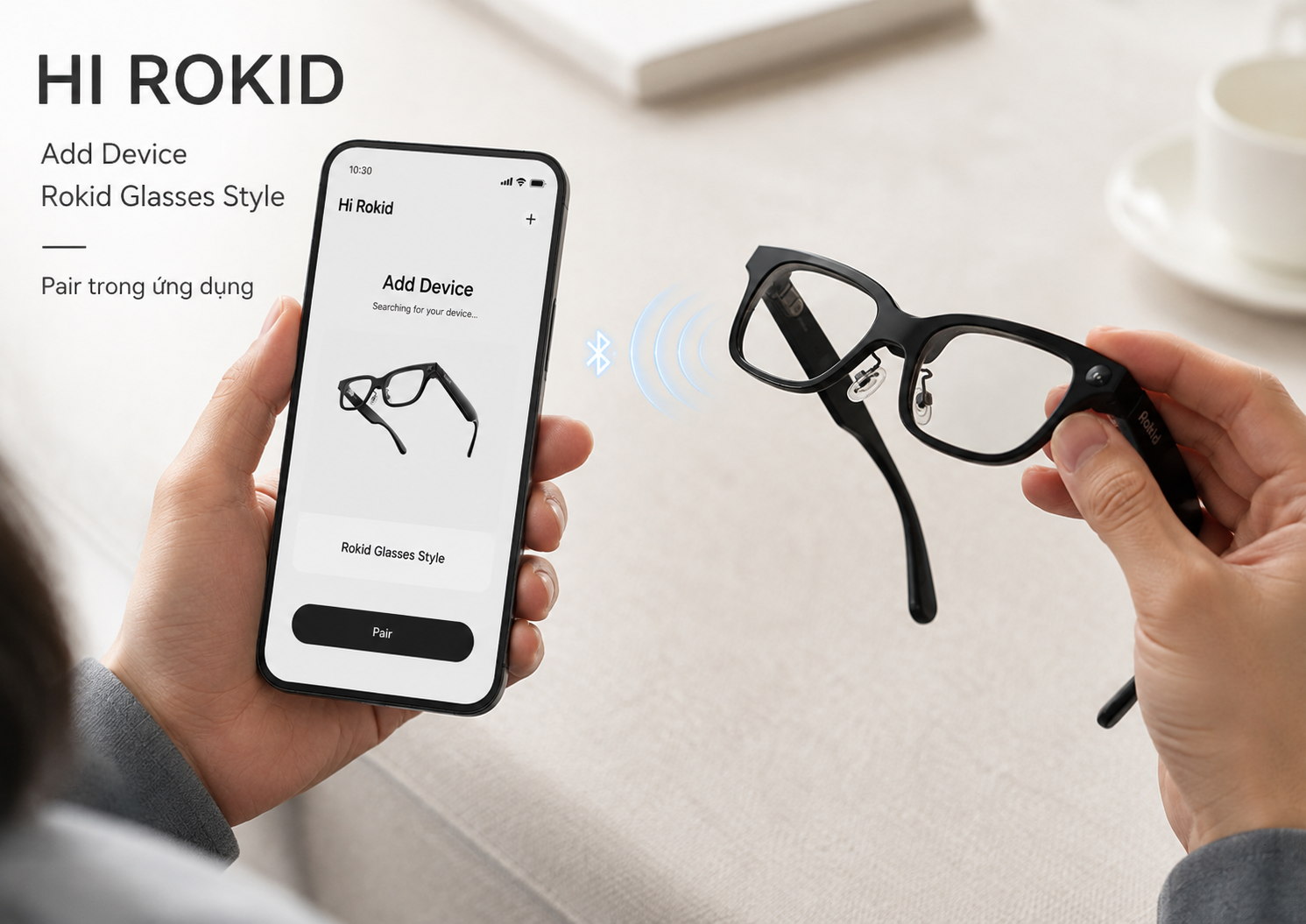
Bước 2: Pairing Trong Hi Rokid
Đưa kính vào pairing mode theo hướng dẫn của thiết bị, sau đó bấm dấu cộng trong Hi Rokid và chọn Rokid Glasses Style.
Hãy hoàn tất pairing Kính Thông Minh Rokid ngay trong Hi Rokid, không chỉ ghép từ phần Bluetooth hệ thống. Đây là điểm rất dễ làm sai khi mới dùng.
Bước 3: Cấp Quyền Và Kiểm Tra Cài Đặt
Sau khi kết nối, cấp những quyền cần thiết cho Bluetooth, media hoặc mạng. Sau đó kiểm tra âm lượng, AI model, camera, video và translation.
Ngày đầu nên giữ cấu hình mặc định của Kính Thông Minh Rokid. Khi đã quen pin và cách điều khiển, hãy tùy chỉnh sâu hơn.
Bước 4: Cập Nhật Firmware
Nếu Hi Rokid báo bản cập nhật, hãy thực hiện khi pin đủ và Wi-Fi ổn định. Không tắt kính hoặc đóng ứng dụng giữa quá trình.
Firmware mới có thể cải thiện kết nối, camera, AI và độ ổn định của Kính Thông Minh Rokid.
>>> Xem chi tiết sản phẩm: Rokid AI Glasses Style
Cài Đặt Rokid Glasses Display Lần Đầu
Kính Thông Minh Rokid Glasses Display cũng dùng Hi Rokid nhưng có Micro-LED và cách vào pairing mode thủ công rõ ràng hơn. Ở lần bật đầu, kính có thể tự vào chế độ ghép nối.
Bước 1: Thêm Rokid Glasses Trong Hi Rokid
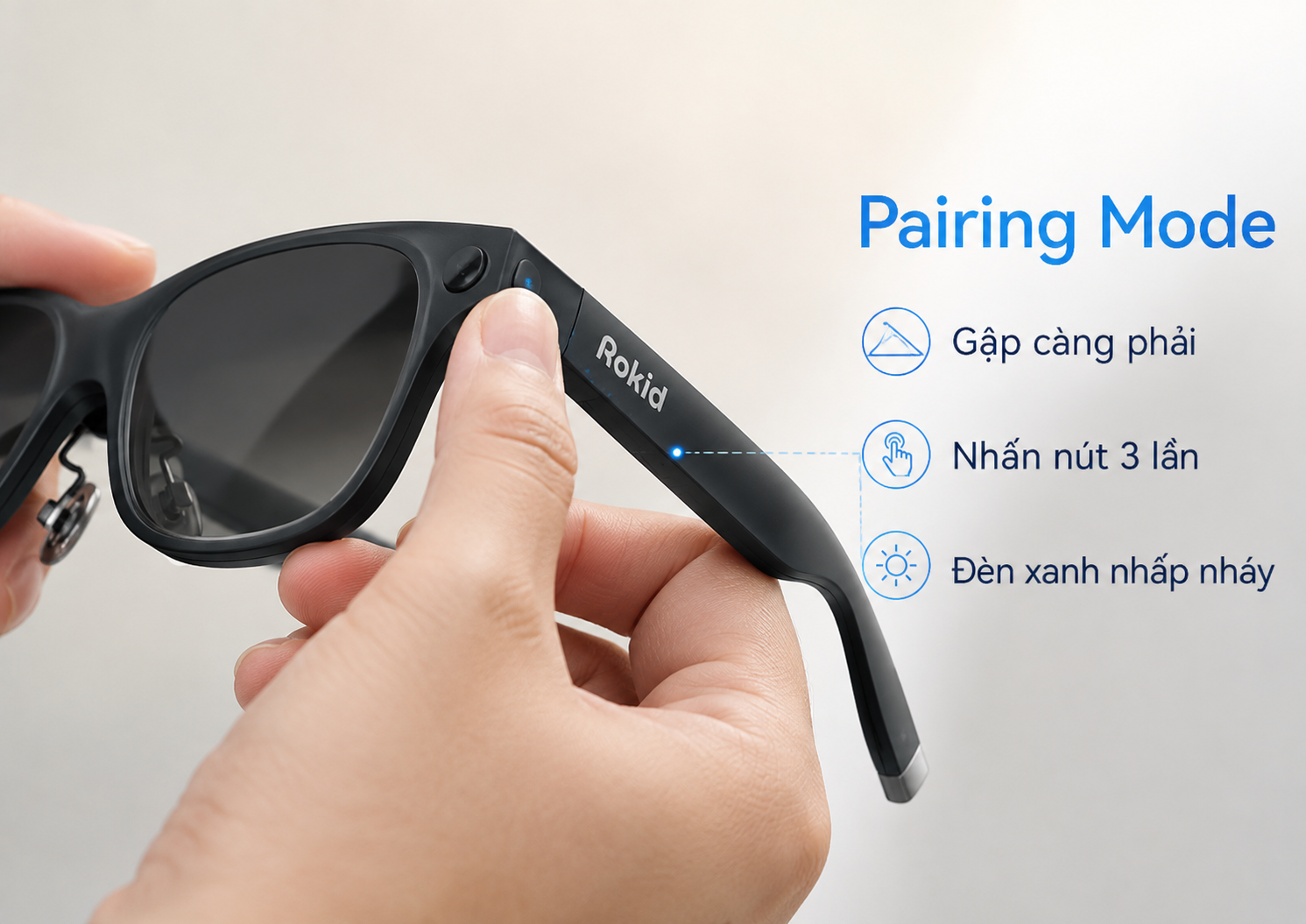
Mở Hi Rokid và chọn thêm thiết bị. Nếu Kính Thông Minh Rokid không ở pairing mode, gập càng phải rồi nhấn nút chức năng ba lần.
Khi đèn xanh dương nhấp nháy, kính đã sẵn sàng ghép. Chọn Rokid Glasses và hoàn tất Bluetooth pairing trong ứng dụng.
Bước 2: Kiểm Tra Wi-Fi Và Đèn Trạng Thái
Sau pairing, kiểm tra Wi-Fi nếu muốn dùng AI, translation hoặc đồng bộ trực tuyến. Đèn xanh dương nhấp nháy báo pairing; xanh lá liên quan đến sạc; đèn trắng được dùng cho trạng thái khởi động hoặc camera.
Hiểu đèn báo giúp người mới phân biệt Kính Thông Minh Rokid đang khởi động, đang pairing hay thực sự gặp lỗi.
Bước 3: Chỉnh Fit Và Làm Quen Micro-LED
Đeo kính cân trên sống mũi, chọn nose pad phù hợp và đảm bảo nội dung Micro-LED nằm trong vùng nhìn tự nhiên.
Ngày đầu chỉ nên thử AI assistant, translation hoặc QuickNote trong thời gian ngắn. Cách này giúp làm quen Kính Thông Minh Rokid và kiểm tra phản hồi của Kính Thông Minh Rokid mà không tạo cảm giác quá tải.
Thiết Lập Rokid AR Joy 2 Lần Đầu
Kính Thông Minh Rokid AR Joy 2 gồm Rokid Max 2 và Rokid Station thế hệ đầu. Quy trình tập trung vào kết nối Station, mạng và chỉnh hình ảnh, không pairing Max 2 với Hi Rokid như dòng AI.
Bước 1: Sạc Station Và Kết Nối Max 2
Sạc Rokid Station, sau đó nối Max 2 bằng cáp đi kèm. Trong bộ này, Kính Thông Minh Rokid Max 2 nhận hình và nguồn từ Station.
Khi giao diện xuất hiện, hoàn tất Wi-Fi và các bước đăng nhập cần thiết trên Station.
Bước 2: Chỉnh Đệm Mũi Và Độ Cận
Đeo Max 2 sao cho màn hình nằm cân giữa hai mắt. Kính hỗ trợ chỉnh cận 0.00D đến -6.00D từng mắt.
Nếu hình bị cắt cạnh, hãy chỉnh nose pad và vị trí Kính Thông Minh Rokid trước rồi mới chỉnh diopter.
Bước 3: Hiểu Đúng Khả Năng Của Joy 2
Joy 2 tập trung vào một màn hình lớn cho phim và game. Station thế hệ đầu không được công bố ba cửa sổ 3DoF như Station 2.
Nếu cần đa cửa sổ cố định trong không gian, người dùng nên chuyển sang AR Spatial thay vì tìm cài đặt 3DoF trên Joy 2.
>>> Xem chi tiết bộ sản phẩm: Rokid AR Joy 2
Thiết Lập Rokid AR Spatial Và Station 2 Lần Đầu
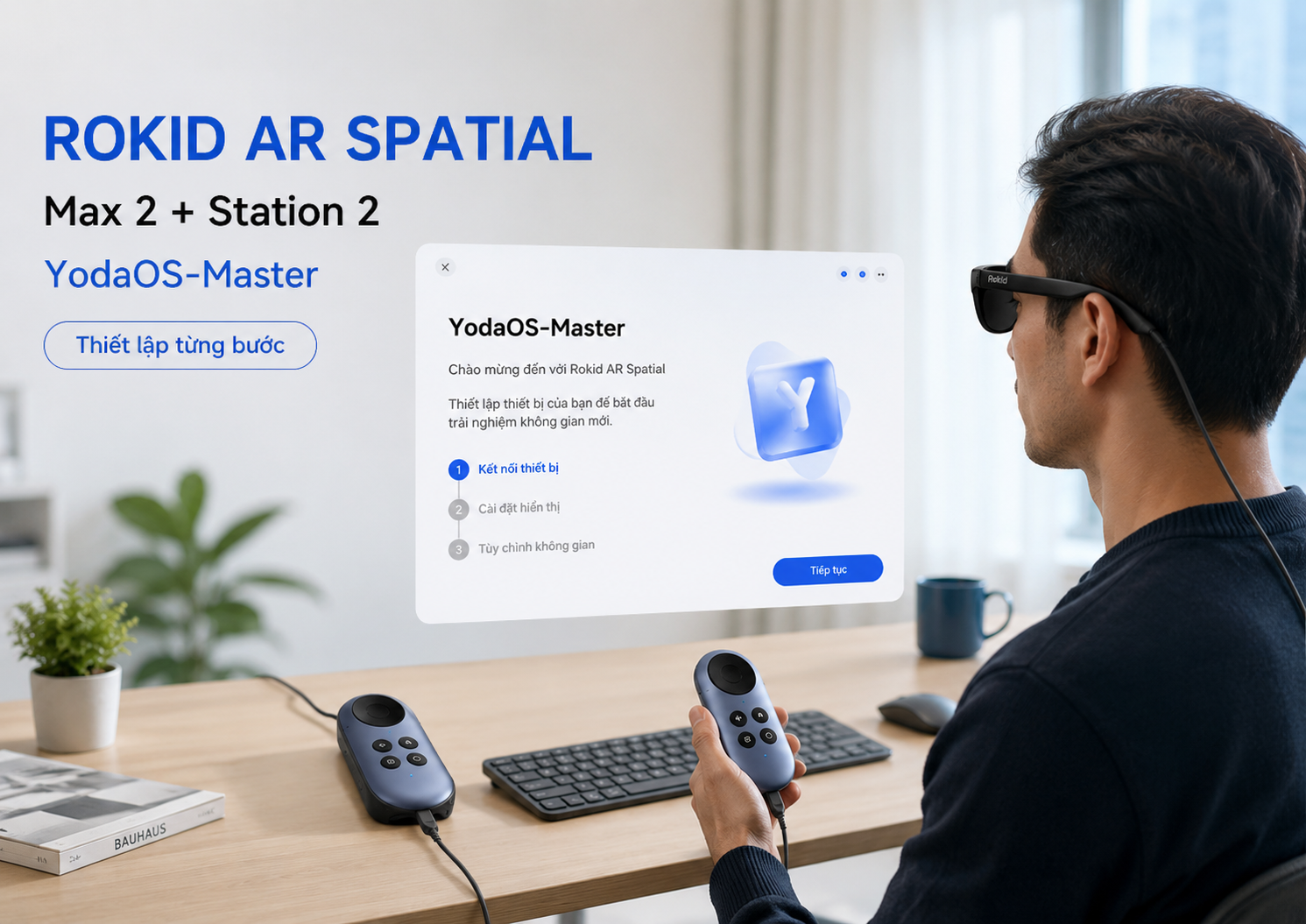
Kính Thông Minh Rokid AR Spatial kết hợp Max 2 với Station 2 và thiên về spatial computing, nên người mới cần làm quen thêm YodaOS-Master và 3DoF.
Bước 1: Kết Nối Max 2 Với Station 2
Sạc Station 2, kết nối Max 2 rồi bật hệ thống. Làm theo hướng dẫn khởi tạo YodaOS-Master trên màn hình.
Station 2 là phần xử lý chính; Max 2 không tự tạo môi trường ba cửa sổ nếu thiếu thiết bị tương thích.
Bước 2: Thiết Lập Wi-Fi Và Bluetooth
Kết nối Wi-Fi 6 để tải ứng dụng và cập nhật. Bluetooth 5.2 dùng cho bàn phím, chuột, tai nghe hoặc phụ kiện tương thích.
Với Kính Thông Minh Rokid AR Spatial, nên cập nhật hệ thống trước khi cài nhiều ứng dụng.
Bước 3: Làm Quen 3DoF Từng Bước
Mở một cửa sổ trước và quan sát cách nội dung giữ vị trí tương đối khi xoay đầu. Khi đã quen, mới mở thêm cửa sổ thứ hai và thứ ba.
Nếu hai mắt khó hội tụ hoặc nội dung không cân, hãy kiểm tra IPD, vị trí Max 2 và diopter trước khi tiếp tục.
>>> Xem chi tiết hệ thống: Rokid AR Spatial
Dùng Rokid Max 2 Trực Tiếp Với Điện Thoại Thì Sao?
Kính Thông Minh Rokid Max 2 có thể nối trực tiếp với điện thoại hoặc thiết bị hỗ trợ DisplayPort qua USB-C. Khi đó điện thoại là nguồn hình và nguồn điện.
Hãy kiểm tra DisplayPort Alt Mode trước. Chỉ có cổng USB-C không đảm bảo xuất hình cho Kính Thông Minh Rokid.
Nếu thiết bị không hỗ trợ DisplayPort, cần giải pháp không dây hoặc companion tương thích thay vì đổi cáp ngẫu nhiên.
5 Cài Đặt Nên Kiểm Tra Ngay Sau Onboarding
✔ Firmware đã cập nhật ổn định.
✔ Âm lượng ở mức vừa đủ.
✔ Camera và tỷ lệ video đúng nhu cầu trên dòng AI.
✔ Translation/AI đã chọn đúng ngôn ngữ hoặc dịch vụ.
✔ Nose pad, diopter hoặc tròng kính đã vừa người đeo.
Sau năm mục này, Kính Thông Minh Rokid đã sẵn sàng cho phần lớn nhu cầu hằng ngày. Người mới chỉ nên thử từng tính năng của Kính Thông Minh Rokid thay vì bật toàn bộ ngay trong ngày đầu.
Những Lỗi Thường Gặp Khi Thiết Lập Lần Đầu
Hi Rokid không tìm thấy kính
Kiểm tra pin, Bluetooth và pairing mode. Thêm thiết bị từ Hi Rokid thay vì chỉ ghép trong Bluetooth hệ thống.
Rokid Glasses không vào pairing mode
Gập càng phải và nhấn nút chức năng ba lần cho tới khi đèn xanh dương nhấp nháy.
Max 2 cắm điện thoại nhưng không có hình
Kiểm tra smartphone có USB-C DisplayPort và cáp có hỗ trợ truyền hình ảnh.
Hình Max 2 bị mờ hoặc cắt cạnh
Chỉnh nose pad và vị trí kính trước, sau đó mới chỉnh diopter.
Joy 2 không có ba cửa sổ 3DoF
Đây không phải lỗi. Ba cửa sổ 3DoF thuộc Station 2 trong AR Spatial.
AI hoặc translation chưa hoạt động
Kiểm tra Wi-Fi, tài khoản, quyền ứng dụng, firmware và khả năng dịch vụ tại khu vực.
Checklist Nhanh Sau Khi Cài Đặt Kính Rokid
- Thiết bị đã sạc và nhận đúng nguồn.
- Hi Rokid hoặc Station kết nối ổn định.
- Wi-Fi/Bluetooth hoạt động khi cần.
- Firmware đã cập nhật.
- Kính nằm cân, không trượt.
- Âm thanh, camera hoặc màn hình hoạt động đúng model.
Checklist này giúp phát hiện hầu hết lỗi onboarding. Kính Thông Minh Rokid nên được kiểm tra từng chức năng thay vì bật tất cả cùng lúc.
Câu Hỏi Thường Gặp Khi Cài Đặt Kính Thông Minh Rokid
Kính Thông Minh Rokid Có Cần Cài Hi Rokid Không?
Rokid Glasses Display và AI Glasses Style cần Hi Rokid để pairing và quản lý. Max 2 dùng với Station hoặc nguồn DisplayPort theo quy trình khác.
Hi Rokid Hỗ Trợ Điện Thoại Nào?
Rokid khuyến nghị iOS 16.0 trở lên hoặc Android 12 trở lên.
Rokid Glasses Lần Đầu Có Tự Vào Pairing Mode Không?
Có thể. Nếu cần kích hoạt thủ công, gập càng phải và nhấn nút chức năng ba lần.
AI Glasses Style Có Nên Ghép Từ Bluetooth Hệ Thống Không?
Nên hoàn tất pairing bên trong Hi Rokid để quá trình onboarding đầy đủ.
Rokid Max 2 Có Cần Hi Rokid Không?
Không theo cách của dòng AI. Max 2 chủ yếu nhận hình từ Station, Station 2 hoặc nguồn USB-C DisplayPort.
Joy 2 Và AR Spatial Có Cùng Cách Cài Không?
Không hoàn toàn. Joy 2 dùng Station đời đầu; AR Spatial dùng Station 2, YodaOS-Master và 3DoF.
Có Nên Cập Nhật Firmware Ngay Lần Đầu Không?
Có nếu hệ thống đề xuất và thiết bị đủ pin, mạng ổn định.
Max 2 Không Có Hình Có Phải Kính Hỏng Không?
Chưa chắc. Nguyên nhân phổ biến là nguồn không hỗ trợ DisplayPort hoặc cáp không truyền hình ảnh.
Kết Luận
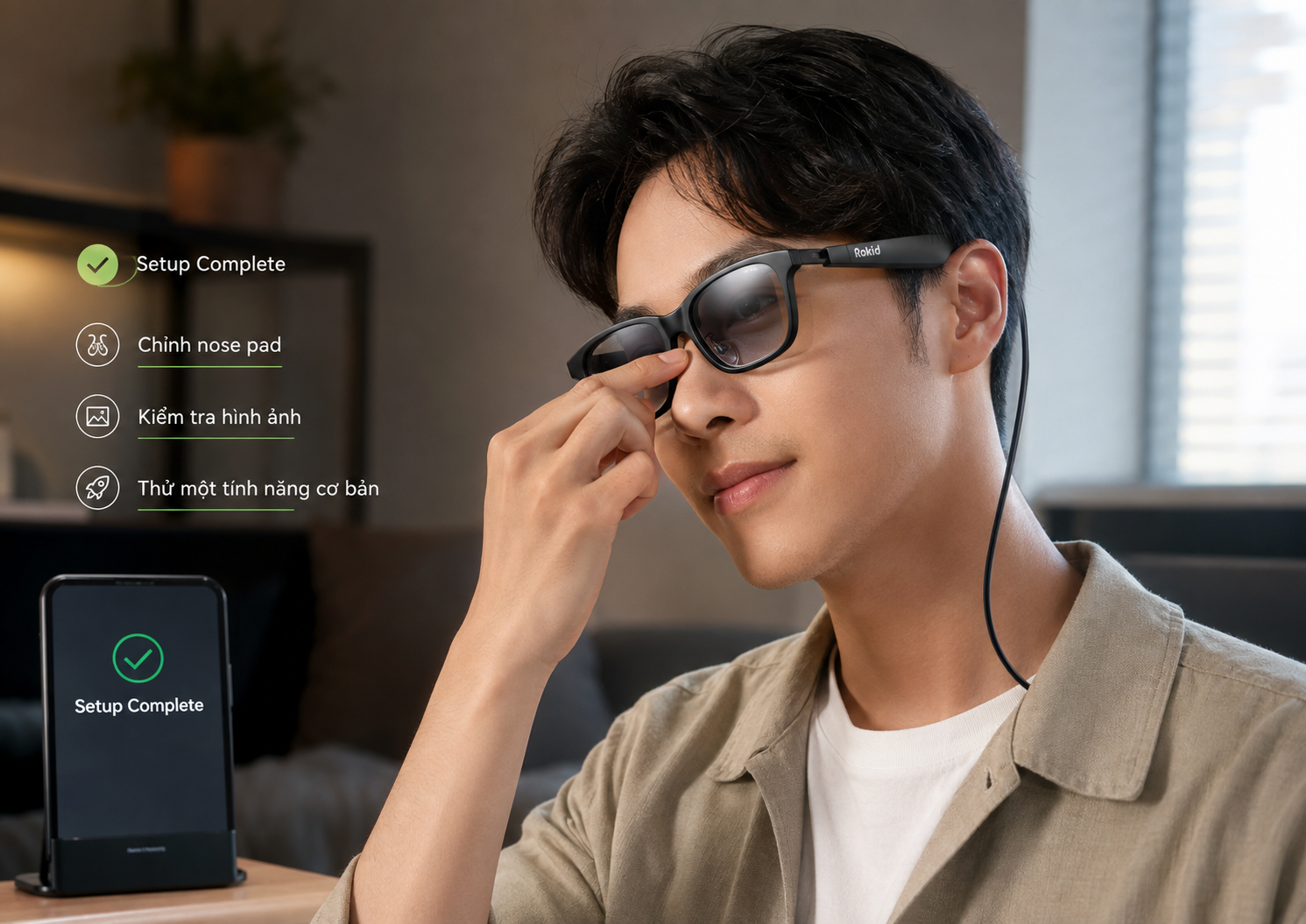
Cài đặt Kính Thông Minh Rokid lần đầu sẽ đơn giản nếu xác định đúng model. Rokid Glasses Display và AI Glasses Style cần Hi Rokid; Max 2 cần nguồn DisplayPort, Rokid Station hoặc Station 2.
Joy 2 tập trung vào một màn hình lớn, còn AR Spatial cần thêm YodaOS-Master và 3DoF. Không nên lấy quy trình của một dòng áp dụng cho dòng khác.
Sau onboarding, hãy kiểm tra firmware, fit, âm lượng và một tính năng cơ bản trước khi dùng dài. Thiết lập đúng từ đầu giúp Kính Thông Minh Rokid ổn định hơn và giảm lỗi kết nối về sau.
Tham Khảo Các Mẫu Kính Thông Minh Rokid
Kính AI Rokid AI Glasses Style
Kính AR Rokid AR Spatial
Kính AR Rokid AR Joy 2
Địa Chỉ Trải Nghiệm Và Mua Kính Thông Minh Rokid
📍 Số 226 Đường Láng, Đống Đa, Hà Nội (gần Ngã Tư Sở)
📍 Số 137 Đường Hòa Hưng, Phường 12, Quận 10
☎️ 0386.001.001
☎️ 0974.051.444