
 Tiếng Việt
  Tiếng Anh
 Hướng Dẫn Dùng Kính Thông Minh Rokid Trong Cuộc Họp Online Và Làm Việc Từ Xa
Kính Thông Minh Rokid có thể hỗ trợ nhiều phần việc trong một cuộc họp online. Người dùng có thể nghe gọi rảnh tay, ghi chú bằng AI, theo dõi phụ đề hoặc mở màn hình làm việc lớn. Tuy nhiên, mỗi dòng Rokid đảm nhiệm một vai trò khác nhau. AI Glasses Style thiên về âm thanh và ghi chú. Rokid Glasses Display bổ sung Micro-LED cho phụ đề và teleprompter. Max 2 hoặc AR Spatial phù hợp hơn khi cần mở nội dung từ laptop trên màn hình ảo lớn.
Vì vậy, cách dùng Kính Thông Minh Rokid khi làm việc từ xa nên bắt đầu từ nhu cầu chính. Bạn cần nghe họp thuận tiện, cần đọc phụ đề, cần ghi biên bản hay cần thêm không gian màn hình? Bài hướng dẫn dưới đây tách từng trường hợp để tránh dùng sai model và tránh kỳ vọng kính có thể thay toàn bộ laptop, webcam hoặc tai nghe chuyên dụng.

Kính Rokid Có Thể Hỗ Trợ Những Gì Trong Cuộc Họp Online?
Kính Thông Minh Rokid có thể tham gia vào quy trình họp theo ba hướng. Hướng đầu tiên là âm thanh và micro. Hướng thứ hai là AI hỗ trợ ghi chú, phiên âm hoặc nhắc nội dung. Hướng thứ ba là hiển thị, gồm phụ đề trên Rokid Glasses Display hoặc màn hình ảo lớn trên dòng Max 2.
Kính Thông Minh Rokid AI Glasses Style có hai loa Open-Ear và cụm bốn micro định hướng có giảm nhiễu. Kính còn hỗ trợ Audio Memo, Transcription và AI Meeting Notes. Đây là cấu hình phù hợp với người muốn nghe họp, ghi ý chính và giữ hai tay rảnh.
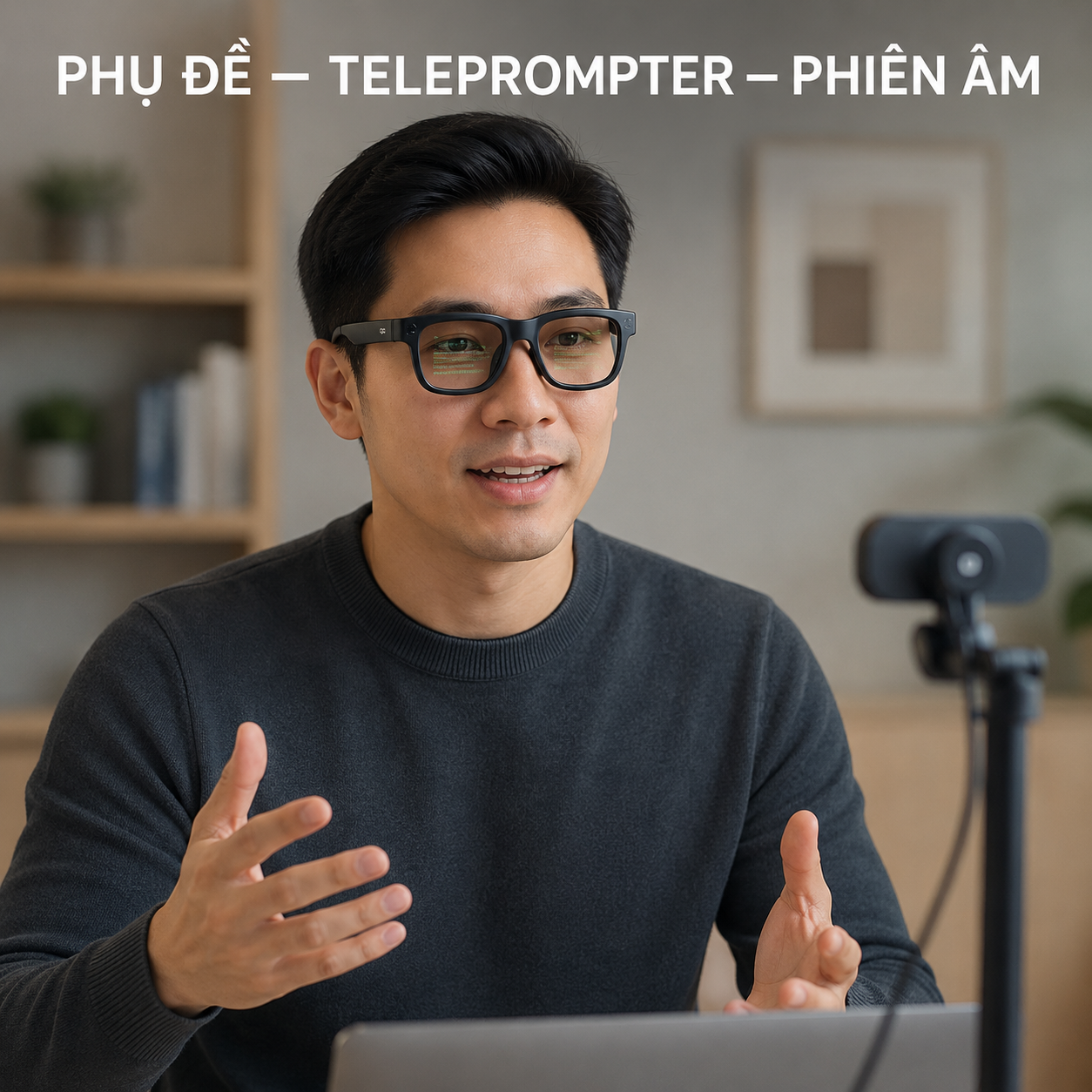
Kính Thông Minh Rokid bản Display có cụm bốn micro, hai loa và màn hình Micro-LED. Dòng này được hãng công bố có Intelligent Captioning, Meeting Transcription, Notes và AI Teleprompter. Vì vậy, Kính Thông Minh Rokid bản Display hữu ích khi người dùng cần thêm lớp thông tin trực quan trong cuộc họp.
Kính Thông Minh Rokid Max 2 và AR Spatial đi theo hướng khác. Kính hoạt động như màn hình cá nhân cho laptop hoặc môi trường ứng dụng riêng của Station 2. Nhóm này phù hợp với họp video trên màn hình lớn, đọc tài liệu và bố trí nhiều cửa sổ khi làm việc từ xa.
Chọn Đúng Dòng Rokid Trước Khi Thiết Lập
|
Nhu cầu |
Dòng phù hợp |
Vai trò chính |
|
Nghe họp, gọi điện, ghi chú AI |
AI Glasses Style |
Open-Ear, 4 micro, Audio Memo, Transcription |
|
Đọc phụ đề, xem ghi chú, thuyết trình |
Rokid Glasses Display |
Micro-LED, Captioning, Teleprompter, Meeting Transcription |
|
Dùng laptop trên màn hình lớn |
Rokid Max 2 |
Màn hình ngoài qua USB-C DisplayPort |
|
Làm việc nhiều cửa sổ 3DoF |
Rokid AR Spatial |
Max 2 + Station 2, tối đa ba cửa sổ |
Không nên dùng một hướng dẫn chung cho mọi Kính Thông Minh Rokid. Style không có màn hình. Display không phải kính rạp ảo 300 inch. Max 2 không có camera POV giống hai dòng kính AI. Việc chọn đúng model giúp thiết lập cuộc họp nhanh hơn và giảm lỗi khi kết nối.
Cách Dùng AI Glasses Style Khi Họp Online
Bước 1: Ghép Kính Với Điện Thoại Qua Hi Rokid
Trước cuộc họp, hãy kết nối Kính Thông Minh Rokid Style với Hi Rokid. Ứng dụng được dùng cho ghép nối, cài đặt, quản lý nội dung và cập nhật firmware. Hãy kiểm tra Bluetooth, Wi-Fi và pin trước khi vào phòng họp.
Kính Thông Minh Rokid Style dùng Bluetooth 5.3 và Wi-Fi 6 theo thông số hiện tại. Kính không có màn hình trong tròng. Vì vậy, các thiết lập chi tiết vẫn nên được kiểm tra trên điện thoại.
Bước 2: Kiểm Tra Open-Ear Audio Và Micro
Rokid AI Glasses Style dùng hai loa Open-Ear định hướng. Kính còn có cụm bốn micro định hướng với giảm nhiễu. Trước khi họp, hãy thử một cuộc gọi ngắn để kiểm tra âm lượng và độ rõ của giọng nói.
Khi dùng Kính Thông Minh Rokid trong phòng yên tĩnh, âm lượng vừa phải thường dễ nghe hơn. Ở nơi có tiếng nền, hãy chuyển sang góc ít ồn. Open-Ear giúp người dùng vẫn nhận biết âm thanh môi trường, nhưng nó không tạo cách âm như tai nghe kín.
Bước 3: Dùng Audio Memo Và Transcription Khi Cần
Kính Thông Minh Rokid Style được Rokid công bố có Audio Memo & Transcription. Người dùng có thể bắt đầu ghi chú bằng giọng nói hoặc từ ứng dụng ở phiên bản được hỗ trợ. Nội dung sau đó được xem lại, chỉnh sửa hoặc tổ chức trong ứng dụng.
Kính Thông Minh Rokid phù hợp để ghi lại ý chính, nhiệm vụ và nội dung cần nhớ. Với cuộc họp quan trọng, hãy kiểm tra quy định về ghi âm và quyền riêng tư trước khi bật chức năng. Transcript cũng nên được rà soát lại với tên riêng, số liệu hoặc thuật ngữ chuyên ngành.
Bước 4: Dùng AI Meeting Notes Như Một Lớp Hỗ Trợ
Kính Thông Minh Rokid Style được Rokid định vị cho AI Meeting Notes. Tính năng này phù hợp với người không muốn vừa nghe vừa gõ liên tục. Kính Thông Minh Rokid giúp giảm thao tác cầm điện thoại, nhưng không nên thay thế hoàn toàn biên bản chính thức.
Cách dùng Kính Thông Minh Rokid hiệu quả là ghi lại đoạn quan trọng, sau đó mở Hi Rokid để rà soát. Hãy tách việc cần làm, người phụ trách và thời hạn thành các dòng riêng. Cách này giúp ghi chú dễ chuyển thành danh sách công việc sau cuộc họp.

>>> Xem chi tiết sản phẩm: Rokid AI Glasses Style – Kính AI 12MP, Video 3K, Không Màn Hình
Cách Dùng Rokid Glasses Display Khi Họp Và Thuyết Trình
Bật Phụ Đề Khi Cần Theo Dõi Lời Nói
Kính Thông Minh Rokid bản Display hỗ trợ Intelligent Captioning và Meeting Transcription. Màn hình Micro-LED có thể đưa chữ ngắn vào tầm nhìn. Đây là lợi thế khi cuộc họp có nhiều nội dung nói hoặc khi người dùng muốn giảm việc nhìn xuống điện thoại.
Kính Thông Minh Rokid bản Display dùng màn hình màu xanh đơn sắc với độ sáng tối đa 1.500 nit. Nội dung hiển thị phù hợp với câu ngắn và thông tin cần liếc nhanh. Người dùng không nên kỳ vọng một giao diện họp đầy đủ như trên laptop.
Dùng AI Teleprompter Khi Trình Bày
Kính Thông Minh Rokid bản Display được Rokid công bố có AI Teleprompter. Người dùng có thể chuẩn bị nội dung trong Hi Rokid rồi mở teleprompter trước khi trình bày. Smart-scroll dùng nhận dạng giọng nói để điều chỉnh tốc độ chữ theo nhịp nói.
Kính Thông Minh Rokid có thể hữu ích khi thuyết trình sản phẩm, báo cáo hoặc dạy học từ xa. Hãy chia kịch bản thành các đoạn ngắn. Tên riêng, số liệu và từ khóa quan trọng nên được viết đúng từ đầu để giảm việc sửa khi đang nói.
Dùng Meeting Transcription Sau Cuộc Họp
Meeting Transcription trên Kính Thông Minh Rokid giúp giữ lại nội dung nói để xem sau. Đây là lớp hỗ trợ tốt khi người dùng cần tập trung vào cuộc trao đổi. Sau cuộc họp, hãy mở phần ghi chú để kiểm tra các điểm hành động và nội dung còn thiếu.
Kính Thông Minh Rokid không nên được xem là công cụ biên bản pháp lý. Với dữ liệu nhạy cảm, hãy tuân thủ chính sách của công ty và sự đồng ý của người tham gia. Đây là nguyên tắc quan trọng khi sử dụng tính năng ghi âm hoặc phiên âm trong môi trường làm việc.
Camera Trên Style Và Display Có Thay Webcam Laptop Không?
Không nên mặc định như vậy. Kính Thông Minh Rokid Style và Rokid Glasses Display đều có camera POV 12MP. Camera được Rokid mô tả cho chụp ảnh, quay video và Vision AI. Hãng hiện không công bố chế độ webcam USB/UVC dành cho Zoom, Microsoft Teams hoặc Google Meet.
Vì vậy, trong một cuộc họp video thông thường, hãy tiếp tục dùng webcam của laptop hoặc camera ngoài. Kính Thông Minh Rokid có thể hỗ trợ âm thanh, AI và ghi chú. Camera POV nên được dùng đúng chức năng đã được hãng xác nhận.
Nếu công việc cần chia sẻ góc nhìn người dùng, hãy kiểm tra phần mềm và quy trình riêng trước khi dùng camera kính. Không nên giả định ứng dụng họp có thể chọn trực tiếp camera Rokid như một webcam tiêu chuẩn.
Dùng Rokid Max 2 Làm Màn Hình Họp Cho Laptop
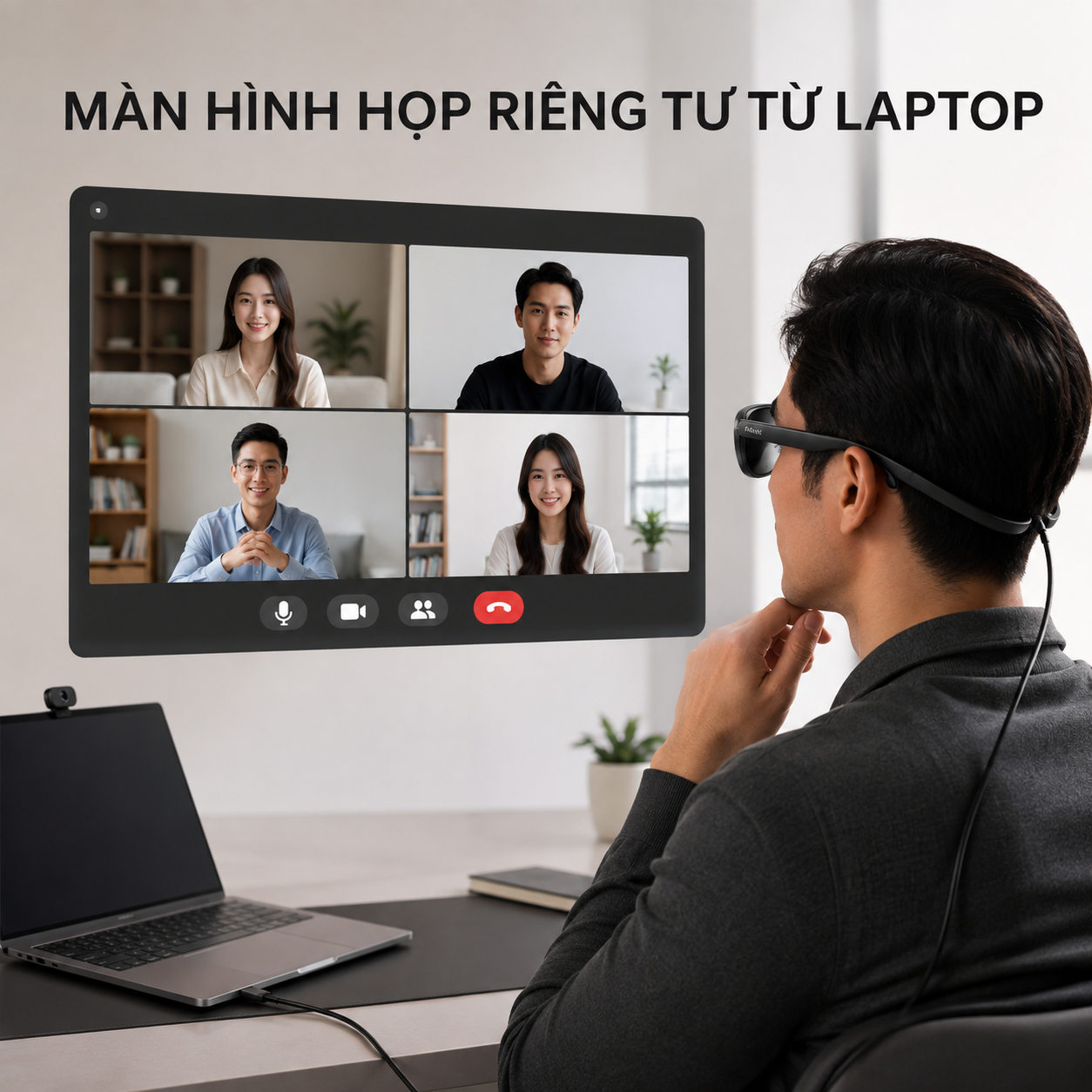
Kính Thông Minh Rokid Max 2 phù hợp khi người dùng làm việc từ xa nhưng không có màn hình phụ. Rokid xác nhận Max 2 có thể kết nối trực tiếp với Windows PC và MacBook nếu cổng USB-C hỗ trợ xuất hình ảnh.
Trên Windows, Kính Thông Minh Rokid Max 2 có thể được nhận như màn hình mở rộng. Người dùng có thể để Zoom, Teams hoặc Meet trên kính, trong khi laptop giữ tài liệu chính. Cách này hữu ích khi bàn làm việc nhỏ hoặc khi đang công tác.
Trên MacBook, hãy kết nối Max 2 vào cổng USB-C hoặc Thunderbolt có xuất hình. Sau đó mở phần Displays để chọn phản chiếu hoặc mở rộng. Khi họp với Kính Thông Minh Rokid, chế độ mở rộng thường linh hoạt hơn vì người dùng có thể tách cửa sổ video khỏi tài liệu.
Kính Thông Minh Rokid Max 2 không xử lý cuộc họp thay cho laptop. Phần mềm họp vẫn chạy trên máy tính. Kính chỉ đóng vai trò màn hình cá nhân và thiết bị âm thanh khi hệ thống nhận đúng đầu ra.
Thiết Lập Rokid AR Spatial Cho Làm Việc Từ Xa
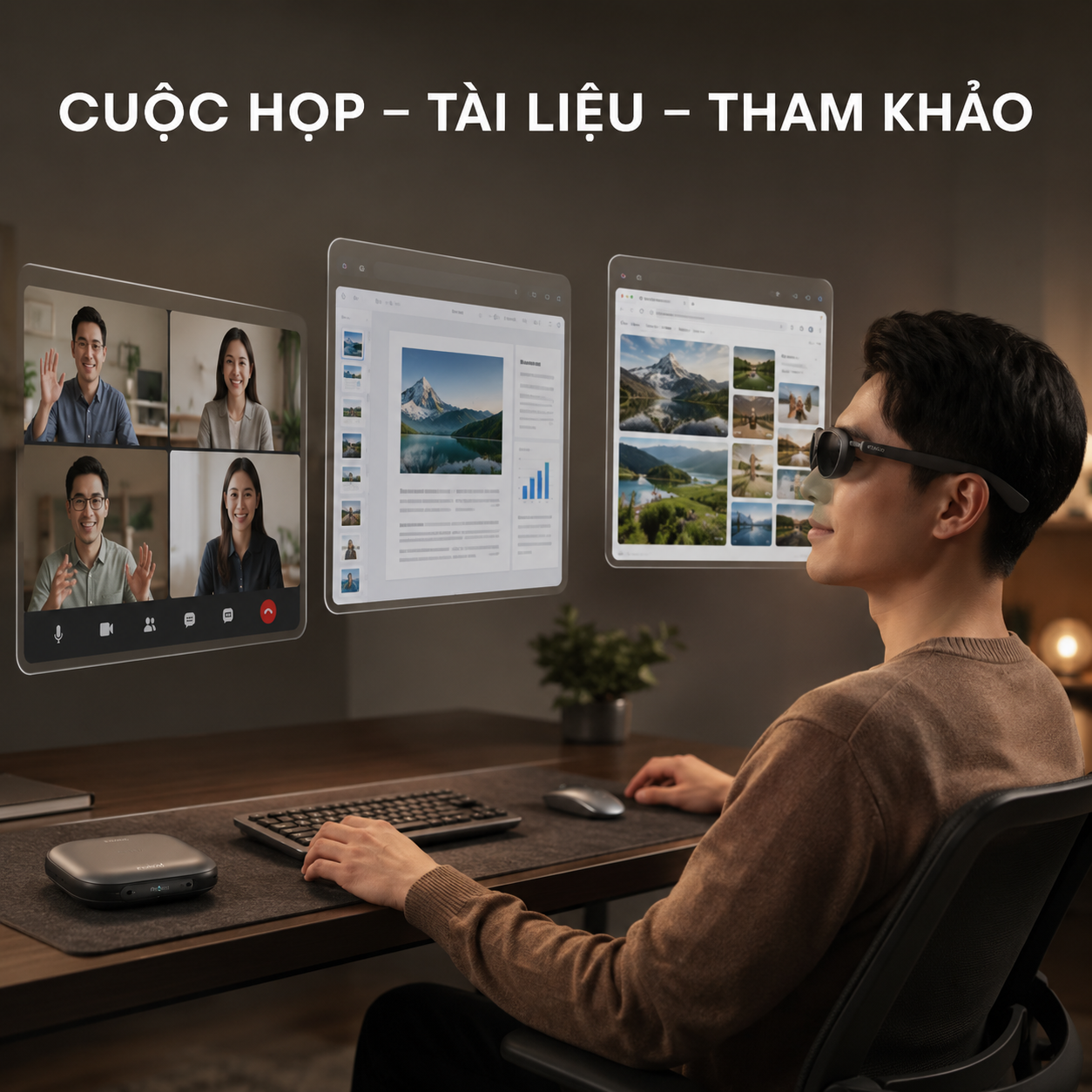
Kính Thông Minh Rokid AR Spatial gồm Rokid Max 2 và Station 2. Bộ này hỗ trợ không gian 3DoF và tối đa ba cửa sổ ứng dụng. Sahaha công bố màn hình 1920 x 1200 mỗi mắt, FOV 50 độ và không gian ảo tới 300 inch.
Kính Thông Minh Rokid AR Spatial phù hợp khi người dùng muốn một workspace di động. Một cửa sổ có thể dành cho cuộc họp. Cửa sổ thứ hai dùng cho tài liệu. Cửa sổ thứ ba có thể mở trình duyệt, lịch hoặc ứng dụng ghi chú.
Bố Cục Ba Cửa Sổ Gợi Ý
- Cửa sổ giữa: ứng dụng họp hoặc nội dung cần tập trung.
- Cửa sổ trái: tài liệu, slide hoặc ghi chú liên quan.
- Cửa sổ phải: lịch, email hoặc trình duyệt tham khảo.
Kính Thông Minh Rokid sẽ dễ dùng hơn nếu cửa sổ chính lớn nhất. Hai cửa sổ phụ nên có nội dung đơn giản. Không nên đặt ba bảng chữ nhỏ cạnh nhau vì người dùng sẽ phải xoay đầu và điều tiết mắt quá nhiều.
Kết Nối Bàn Phím Và Chuột
Kính Thông Minh Rokid AR Spatial dùng Station 2 hỗ trợ Bluetooth 5.2. Người dùng có thể kết nối bàn phím và chuột để làm việc hiệu quả hơn. Cách này phù hợp khi trả lời email, chỉnh tài liệu hoặc ghi nhanh việc cần làm sau cuộc họp.
Kính Thông Minh Rokid AR Spatial có lợi thế về không gian hiển thị. Tuy nhiên, hệ sinh thái Station 2 không phải Windows hoặc macOS đầy đủ. Người dùng nên xác định ứng dụng nào chạy trực tiếp trên Station 2 và ứng dụng nào vẫn cần laptop.
>>> Xem chi tiết sản phẩm: Rokid AR Spatial – Kính AR 300 Inch, 3 Màn Hình 3DoF
Có Thể Đưa Màn Hình Laptop Vào Không Gian 3DoF Không?
Khi dùng Kính Thông Minh Rokid AR Spatial, cần hiểu đúng giới hạn của Station 2. Rokid xác nhận Station 2 không hỗ trợ DP-in. Vì vậy, người dùng không thể cắm DisplayPort từ laptop vào Station 2 rồi tạo ba màn hình Windows hoặc macOS độc lập.
Nếu thiết bị hỗ trợ trình chiếu tương thích, màn hình có thể được cast tới Station 2 rồi ghim trong không gian. Đây là cách khác với kết nối dây trực tiếp Max 2. Kính Thông Minh Rokid AR Spatial mạnh nhất khi dùng ứng dụng trong môi trường Station 2 hoặc nguồn trình chiếu được hỗ trợ.
Nếu mục tiêu chỉ là một màn hình thứ hai từ laptop, kết nối Max 2 trực tiếp sẽ đơn giản hơn. Nếu mục tiêu là workspace nhiều cửa sổ 3DoF, hãy dùng Station 2 theo đúng môi trường của hệ thống.
Gợi Ý Quy Trình Họp Online 30 Phút Với Rokid
Trước cuộc họp với Kính Thông Minh Rokid khoảng năm phút, hãy kiểm tra pin, mạng và thiết bị âm thanh. Nếu dùng Style, hãy thử micro và Open-Ear. Nếu dùng Display, hãy kiểm tra độ sáng và vị trí chữ. Nếu dùng Max 2, hãy kiểm tra chế độ Extend trên laptop.
Trong năm phút đầu, hãy xác nhận người khác nghe rõ giọng nói. Nếu cần ghi chú, hãy bật chức năng phù hợp sau khi có sự đồng ý. Kính Thông Minh Rokid nên giúp giảm thao tác, không nên tạo thêm bước làm gián đoạn cuộc họp.
Trong phần chính của cuộc họp, hãy tập trung vào người nói và tài liệu. Chỉ sử dụng phụ đề hoặc màn hình phụ khi chúng thật sự giúp theo dõi thông tin. Tránh mở quá nhiều cửa sổ cùng lúc nếu cuộc họp cần sự tập trung cao.
Cuối cuộc họp, dành hai đến ba phút để kiểm tra note. Hãy xác định việc cần làm, thời hạn và người phụ trách. Nếu có transcript, hãy rà lại phần tên riêng và con số trước khi chia sẻ cho nhóm.
Cách Thiết Lập Góc Làm Việc Từ Xa Hiệu Quả
Kính Thông Minh Rokid không loại bỏ nhu cầu về ánh sáng, tư thế và âm thanh tốt. Hãy ngồi ở vị trí có ánh sáng ổn định và tránh nguồn ồn lớn. Laptop nên đặt ngang tầm tay để bạn vẫn có thể dùng webcam và bàn phím thuận tiện.
Nếu dùng Kính Thông Minh Rokid Style, điện thoại nên ở gần để quản lý Hi Rokid. Nếu dùng Display, hãy chỉnh đệm mũi để vùng chữ nằm rõ. Nếu dùng Max 2, hãy tăng kích thước chữ trên hệ điều hành khi tài liệu quá nhỏ.
Với AR Spatial, một bàn phím Bluetooth nhỏ có thể tạo trải nghiệm làm việc gọn hơn. Hãy ưu tiên một cửa sổ chính và hai cửa sổ phụ. Kính Thông Minh Rokid sẽ hữu ích hơn khi workspace có thứ tự rõ ràng.
Mẹo Dùng Kính Rokid Khi Làm Việc Từ Xa Cả Ngày
Chia Phiên Sử Dụng Thay Vì Đeo Liên Tục
Dù kính nhẹ, mắt và vùng mũi vẫn cần thời gian nghỉ. Hãy tháo kính sau mỗi phiên làm việc dài. Với nội dung chữ nhỏ, tăng kích thước hiển thị sẽ dễ chịu hơn.
Chỉ Bật Tính Năng Cần Thiết
Kính Thông Minh Rokid có nhiều chức năng, nhưng không cần bật tất cả cùng lúc. Trong cuộc họp, hãy ưu tiên âm thanh, phụ đề hoặc ghi chú theo đúng nhu cầu. Việc giảm tác vụ cũng giúp trải nghiệm tập trung hơn.
Kiểm Tra Quyền Riêng Tư
Camera, ghi âm và transcription có thể liên quan dữ liệu của người khác. Hãy thông báo trước khi ghi. Không nên lưu nội dung nhạy cảm vào dịch vụ AI nếu chính sách công ty không cho phép.
Chuẩn Bị Nguồn Điện
Kính Thông Minh Rokid Style và Display có phụ kiện sạc riêng. Station 2 có pin 5.000mAh và Sahaha công bố thời gian sử dụng khoảng năm giờ. Với ngày làm việc dài, nên chuẩn bị bộ sạc hoặc pin dự phòng phù hợp.
Lỗi Thường Gặp Khi Dùng Rokid Để Họp Online
Người Khác Không Nghe Rõ Giọng
Hãy kiểm tra micro đang được chọn trong ứng dụng họp. Nếu đang dùng Style như thiết bị âm thanh Bluetooth, hãy kiểm tra đầu vào trên điện thoại hoặc máy tính. Di chuyển khỏi quạt hoặc nguồn tiếng ồn lớn cũng có thể cải thiện giọng nói.
Có Tiếng Nhưng Không Nghe Qua Kính
Kiểm tra đầu ra âm thanh trong Zoom, Teams hoặc Meet. Hệ điều hành có thể vẫn phát qua loa laptop. Hãy chọn đúng thiết bị Rokid nếu nó xuất hiện trong danh sách.
Phụ Đề Trên Display Khó Đọc
Hãy chỉnh độ sáng và vị trí kính. Kính Thông Minh Rokid Display phù hợp với nội dung ngắn. Nếu đoạn chữ quá dài, hãy dùng laptop để xem transcript chi tiết hơn.
Max 2 Không Hiển Thị Màn Hình Laptop
Cổng USB-C phải hỗ trợ DisplayPort output. Nếu máy chỉ có USB-C cho sạc và dữ liệu, kính sẽ không nhận video. Hãy kiểm tra tài liệu của laptop trước khi đổi cáp.
Station 2 Không Nhận DisplayPort Từ Laptop
Đây không phải lỗi. Station 2 không hỗ trợ DP-in. Hãy dùng kết nối Max 2 trực tiếp hoặc giải pháp trình chiếu tương thích nếu cần đưa màn hình máy tính vào không gian.
Kính Rokid Phù Hợp Với Kiểu Làm Việc Từ Xa Nào?
|
Kiểu làm việc |
Lựa chọn nên ưu tiên |
Lý do |
|
Họp nhiều bằng điện thoại |
AI Glasses Style |
Nhẹ, Open-Ear, 4 micro, ghi chú AI |
|
Thường xuyên thuyết trình |
Rokid Glasses Display |
Teleprompter, phụ đề, Meeting Transcription |
|
Làm việc laptop ở nơi nhỏ |
Rokid Max 2 |
Màn hình ngoài riêng tư, dễ mang theo |
|
Cần workspace nhiều cửa sổ |
Rokid AR Spatial |
Tối đa ba cửa sổ 3DoF với Station 2 |
Không có một Kính Thông Minh Rokid phù hợp nhất cho mọi nhân viên từ xa. Người họp nhiều với Kính Thông Minh Rokid sẽ cần tính năng khác người làm dữ liệu. Người thường xuyên thuyết trình cũng có nhu cầu khác người chỉ cần màn hình phụ.
Câu Hỏi Thường Gặp
Kính Rokid Có Dùng Được Với Zoom Không?
Có thể dùng như một phần của hệ thống họp. Style hỗ trợ âm thanh và ghi chú. Max 2 có thể làm màn hình cho laptop đang chạy Zoom. Khả năng cụ thể phụ thuộc thiết bị và kết nối.
Có Thể Dùng Camera Rokid Làm Webcam Không?
Rokid hiện không công bố chế độ webcam USB/UVC cho camera POV trên Style hoặc Display. Vì vậy, không nên mặc định Zoom hoặc Teams có thể chọn camera này như webcam laptop.
Kính Có Ghi Chú Cuộc Họp Không?
Có trên các dòng được hỗ trợ. Style có Audio Memo, Transcription và AI Meeting Notes. Rokid Glasses Display có Meeting Transcription và Notes.
Rokid Glasses Display Có Hỗ Trợ Teleprompter Không?
Có. Kính Thông Minh Rokid bản Display hỗ trợ AI Teleprompter và Smart-scroll theo tốc độ nói.
Max 2 Có Dùng Làm Màn Hình Họp Cho MacBook Không?
Có nếu MacBook hỗ trợ xuất hình qua USB-C hoặc Thunderbolt tương thích. Kính hoạt động như màn hình ngoài cho nội dung từ máy tính.
AR Spatial Có Tạo Ba Màn Hình Windows Không?
Không theo cách cắm DisplayPort vào Station 2. Ba cửa sổ gốc thuộc môi trường Station 2. Station 2 không hỗ trợ DP-in.
Kết Luận
Kính Thông Minh Rokid có thể hỗ trợ họp online và làm việc từ xa theo nhiều cách. AI Glasses Style phù hợp với nghe gọi, ghi chú và phiên âm rảnh tay. Rokid Glasses Display có thêm phụ đề, Meeting Transcription và Teleprompter. Rokid Max 2 phù hợp khi cần biến laptop thành một màn hình cá nhân lớn.
Với người cần nhiều không gian làm việc, AR Spatial bổ sung tối đa ba cửa sổ 3DoF nhờ Station 2. Tuy nhiên, người dùng cần hiểu đúng giới hạn của từng hệ. Camera POV không nên mặc định là webcam. Station 2 cũng không nhận DisplayPort trực tiếp từ laptop.
Cách dùng hiệu quả nhất là chọn Kính Thông Minh Rokid theo đúng nhiệm vụ. Hãy dùng Style cho âm thanh và AI, Display cho thông tin trong tầm nhìn, Max 2 cho màn hình laptop và AR Spatial cho workspace nhiều cửa sổ. Khi từng thiết bị được dùng đúng vai trò, trải nghiệm họp và làm việc từ xa sẽ gọn hơn đáng kể.
Tham Khảo Các Mẫu Kính Thông Minh Rokid
Kính AI Rokid AI Glasses Style
Kính AR Rokid AR Spatial
Kính AR Rokid AR Joy 2
Địa Chỉ Trải Nghiệm Và Mua Kính Thông Minh Rokid
📍 Số 226 Đường Láng, Đống Đa, Hà Nội (gần Ngã Tư Sở)
📍 Số 137 Đường Hòa Hưng, Phường 12, Quận 10
☎️ 0386.001.001
☎️ 0974.051.444