
 Tiếng Việt
  Tiếng Anh
 Kính Thông Minh Rokid Có Thể Dùng Để Họp Online Không?
Kính Thông Minh Rokid có thể hỗ trợ họp online, nhưng vai trò khác nhau theo từng dòng sản phẩm. Rokid AI Glasses Style và Rokid Glasses Display thiên về âm thanh, gọi điện, ghi chú cuộc họp và xử lý giọng nói. Rokid Max 2 lại phù hợp hơn khi cần xem Zoom, Microsoft Teams hoặc Google Meet trên một màn hình ảo lớn từ laptop. Rokid AR Spatial mở rộng thêm không gian làm việc nhiều cửa sổ khi dùng cùng Station 2.
Điểm quan trọng là Kính Thông Minh Rokid chưa được hãng công bố như một webcam USB dành cho Zoom hoặc Teams. Camera trên Style và Display là camera POV phục vụ chụp ảnh, quay video và AI Vision. Vì vậy, khi họp có hình ảnh, camera laptop hoặc điện thoại vẫn là lựa chọn chính. Bài viết dưới đây giải thích từng cách dùng để tránh nhầm tính năng.

Kính Rokid Có Dùng Để Họp Online Được Không?
Có, nếu hiểu đúng vai trò của từng thiết bị. Kính Thông Minh Rokid có thể hỗ trợ âm thanh, ghi chú, phiên âm hoặc hiển thị nội dung cuộc họp. Tuy nhiên, không phải model nào cũng thay thế được màn hình, tai nghe và webcam cùng lúc.
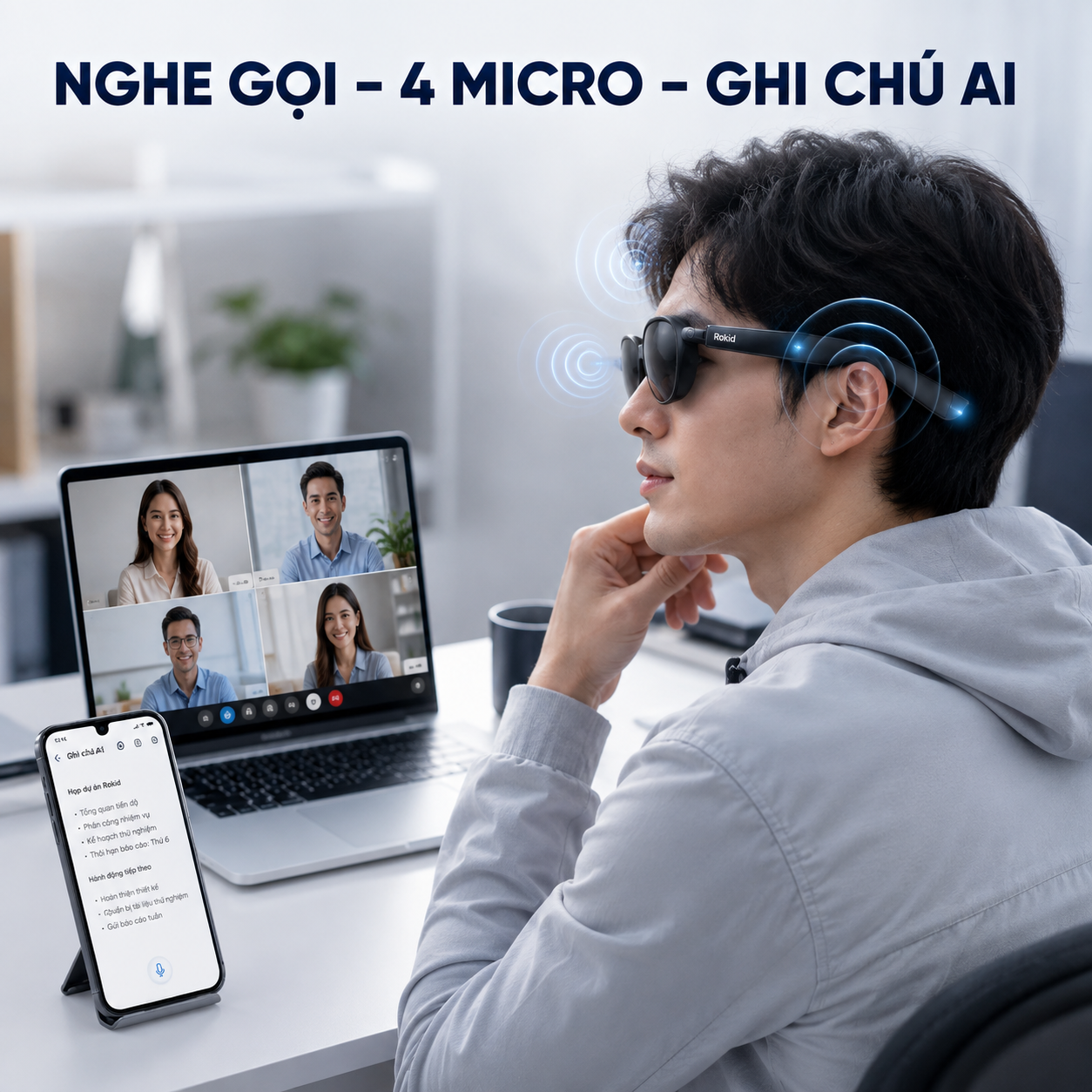
Kính Thông Minh Rokid AI Glasses Style có loa Open-Ear và cụm 4 micro định hướng có giảm nhiễu. Hãng cũng tích hợp AI Meeting Notes và Audio Transcription. Những tính năng này phù hợp với người muốn ghi lại nội dung nói hoặc nhận cuộc gọi rảnh tay.
Rokid Glasses Display có cụm 4 micro, loa định hướng và Meeting Transcription. Màn hình Micro-LED còn hỗ trợ Intelligent Captioning và Teleprompter. Vì vậy, Kính Thông Minh Rokid bản Display hữu ích hơn khi người dùng muốn đọc thông tin trong lúc nói.
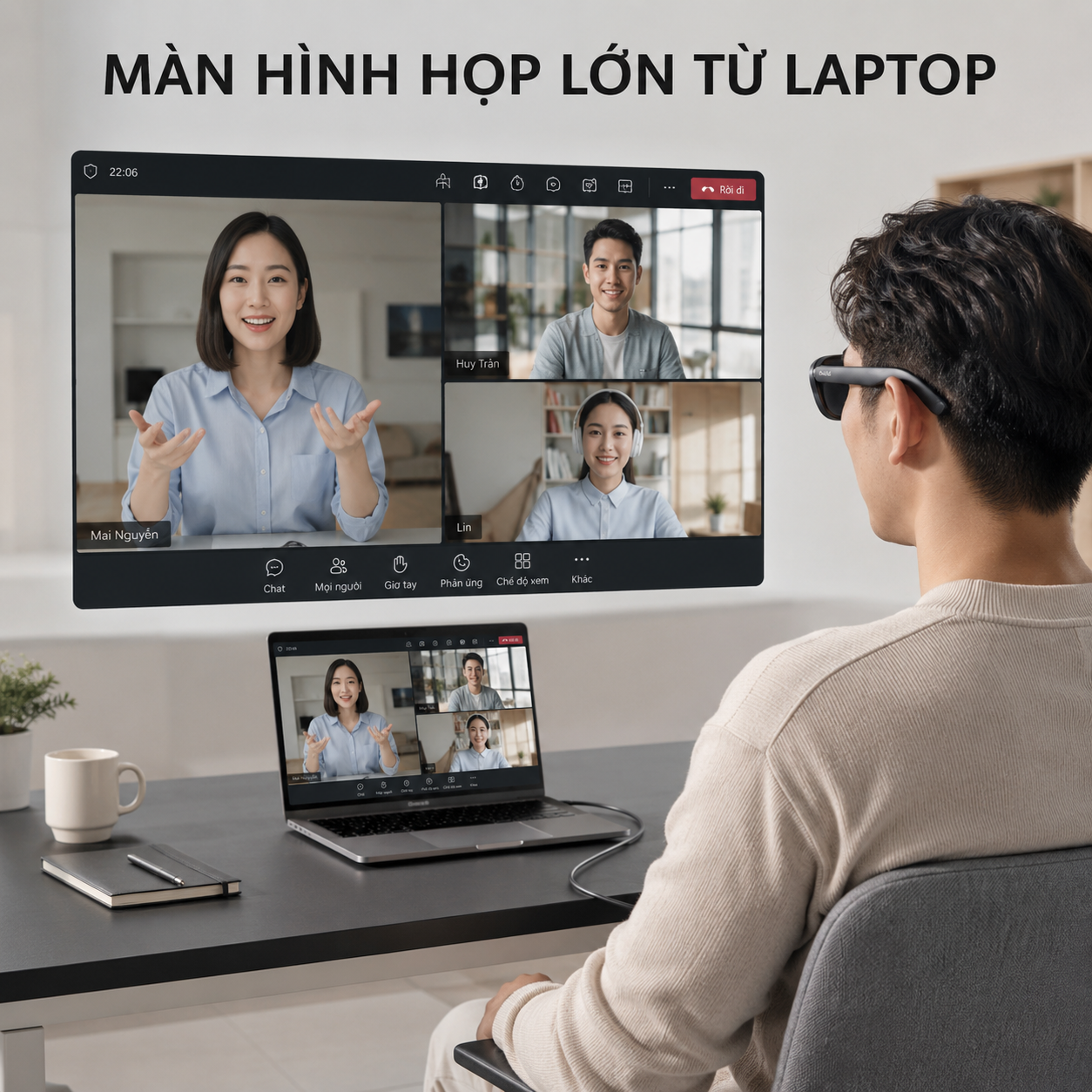
Kính Thông Minh Rokid Max 2 và AR Spatial thuộc nhóm AR hiển thị lớn. Hai sản phẩm phù hợp khi người dùng muốn mở ứng dụng họp trên laptop rồi xem qua kính. Max 2 có thể kết nối trực tiếp với Windows PC hoặc MacBook có USB-C xuất DisplayPort.
|
Dòng Rokid |
Vai trò phù hợp khi họp online |
Điểm cần lưu ý |
|
AI Glasses Style |
Âm thanh Open-Ear, micro, AI Meeting Notes, ghi âm và phiên âm |
Không có màn hình; Rokid chưa công bố camera POV như webcam Zoom/Teams |
|
Rokid Glasses Display |
Micro, loa, Meeting Transcription, phụ đề, Teleprompter |
Màn hình dùng cho chữ ngắn; camera POV không được công bố là webcam máy tính |
|
Rokid Max 2 |
Hiển thị Zoom/Teams/Meet từ laptop trên màn hình ảo lớn |
Cần nguồn phát tương thích; camera họp vẫn dùng từ laptop hoặc điện thoại |
|
Rokid AR Spatial |
Không gian làm việc 3DoF, nhiều cửa sổ với Station 2 |
Ba cửa sổ thuộc môi trường Station 2; không phải ba màn hình Zoom độc lập từ laptop |
Rokid AI Glasses Style Hỗ Trợ Họp Online Như Thế Nào?
Kính Thông Minh Rokid AI Glasses Style là dòng không có màn hình. Kính chỉ nặng 38,5 g và tập trung vào trải nghiệm voice-first. Hai loa Open-Ear giúp người dùng nghe cuộc gọi mà vẫn nhận biết môi trường. Cụm 4 micro định hướng hỗ trợ thu giọng và giảm nhiễu.
Trên Kính Thông Minh Rokid Style, Rokid tích hợp AI Meeting Notes. Hệ thống có thể thu nội dung nói và tạo bản ghi để người dùng xem lại trong ứng dụng. Tài liệu Rokid mô tả Audio Memo & Transcription theo hướng ghi âm rảnh tay, phiên âm và quản lý nội dung sau cuộc họp.
Điều này giúp Kính Thông Minh Rokid Style hữu ích trong các cuộc họp trực tiếp hoặc online. Bạn có thể ghi lại ý chính mà không liên tục gõ trên máy. Tuy nhiên, cần tuân thủ quy định về ghi âm và thông báo cho người tham gia khi cần.
Style Có Dùng Làm Tai Nghe Cho Zoom, Teams Hoặc Meet Không?
Với Kính Thông Minh Rokid Style, Rokid xác nhận khả năng Open-Ear Calls, Bluetooth 5.3 và cuộc gọi rảnh tay. Tuy nhiên, hãng chưa công bố chứng nhận tích hợp riêng với Zoom, Microsoft Teams hay Google Meet. Vì vậy, khả năng ứng dụng họp dùng trực tiếp micro và loa còn phụ thuộc thiết bị, hệ điều hành và cách định tuyến âm thanh Bluetooth.
Khi dùng Kính Thông Minh Rokid để họp trên điện thoại, người dùng nên kiểm tra mục thiết bị âm thanh trong ứng dụng. Nếu kính xuất hiện như thiết bị gọi Bluetooth, hãy thử micro và loa trước cuộc họp. Với cuộc họp quan trọng, nên giữ tai nghe hoặc micro dự phòng.
>>> Xem chi tiết sản phẩm: Rokid AI Glasses Style – Kính AI 12MP, Video 3K, Không Màn Hình
Rokid Glasses Display Có Lợi Thế Gì Khi Họp Online?
Kính Thông Minh Rokid bản Display phù hợp hơn với người cần thông tin trực quan. Kính có màn hình Micro-LED hai mắt, cụm 4 micro và loa định hướng. Rokid công bố các tính năng Meeting Transcription, Intelligent Captioning, Notes và AI Teleprompter cho model này.
Trên Kính Thông Minh Rokid Display, Meeting Transcription có thể thu âm cuộc họp và tạo nội dung phiên âm. Rokid còn mô tả khả năng nhận diện người nói và tạo tóm tắt thông minh trên một số dịch vụ. Đây là lợi ích rõ với người thường xuyên họp dài hoặc cần xem lại nội dung sau buổi làm việc.
Intelligent Captioning lại phù hợp khi người dùng muốn nhìn chữ trong tầm mắt. Kính Thông Minh Rokid có thể hiển thị nội dung ngắn trên Micro-LED. Điều này giảm việc nhìn xuống điện thoại trong khi đang nghe hoặc trình bày.
Teleprompter Có Hữu Ích Khi Thuyết Trình Trong Cuộc Họp Không?
Có. Trên Kính Thông Minh Rokid Display, Rokid xác nhận AI Teleprompter có thể dùng cho bài thuyết trình, livestream và talking points trong cuộc họp. Người dùng tạo hoặc dán kịch bản trong Hi Rokid. Sau đó, nội dung xuất hiện trên Micro-LED.
Smart-scroll dùng nhận dạng giọng nói để đi theo tốc độ nói. Khi người dùng nói chậm, nội dung cuộn chậm hơn. Khi tốc độ nói tăng, văn bản cũng tiến nhanh hơn. Tính năng này giúp Kính Thông Minh Rokid hữu ích với người thường xuyên báo cáo hoặc trình bày trước nhóm.
Dù vậy, Teleprompter trên Kính Thông Minh Rokid không thay thế ứng dụng Zoom hoặc Teams. Nó chỉ đóng vai trò lớp nhắc nội dung riêng cho người đeo. Cuộc họp vẫn chạy trên điện thoại hoặc máy tính.

Camera Trên Kính Có Thể Làm Webcam Họp Online Không?
Đây là điểm cần hiểu chính xác. Kính Thông Minh Rokid Style và Display đều có camera 12MP. Camera được thiết kế cho ảnh POV, video rảnh tay và AI Vision. Rokid chưa công bố chế độ webcam UVC hoặc webcam USB dành cho Zoom, Teams và Google Meet.
Vì vậy, không nên mua Kính Thông Minh Rokid với kỳ vọng camera sẽ thay camera laptop. Khi bật video trong cuộc họp, hãy tiếp tục dùng webcam máy tính hoặc camera điện thoại. Camera trên kính phù hợp hơn khi muốn ghi lại góc nhìn người đeo theo chức năng được hỗ trợ.
Nếu cần chia sẻ góc nhìn thực tế trong công việc, người dùng Kính Thông Minh Rokid nên kiểm tra quy trình phần mềm riêng trước. Không nên giả định ứng dụng họp sẽ nhận camera kính như một webcam tiêu chuẩn.
Rokid Max 2 Có Phù Hợp Cho Họp Online Trên Laptop Không?
Kính Thông Minh Rokid Max 2 phù hợp khi mục tiêu là có một màn hình họp lớn và riêng tư. Rokid xác nhận Max 2 có thể kết nối trực tiếp với Windows PC và MacBook tương thích. Thiết bị nguồn cần USB-C hỗ trợ xuất hình ảnh.
Trên Windows, Kính Thông Minh Rokid Max 2 có thể được nhận như một màn hình mở rộng. Điều này cho phép người dùng đặt Zoom, Teams hoặc Google Meet trên màn hình ảo. Màn hình laptop vẫn có thể dùng cho tài liệu, ghi chú hoặc phần mềm khác.
Max 2 cũng có microphone ở cạnh kính theo FAQ chính thức của Rokid. Tuy nhiên, tài liệu hãng không nêu chứng nhận Zoom hoặc Teams cho micro này. Vì vậy, Kính Thông Minh Rokid Max 2 nên được xem trước hết là màn hình AR. Micro laptop hoặc tai nghe chuyên dụng vẫn an toàn hơn cho cuộc họp quan trọng.
Cách Dùng Max 2 Làm Màn Hình Họp Thứ Hai
- Kết nối Max 2 vào cổng USB-C có DisplayPort trên laptop.
- Trên Windows, chọn Extend để dùng kính như màn hình thứ hai.
- Trên macOS, mở phần Displays và chọn chế độ mở rộng.
- Kéo cửa sổ Zoom, Teams hoặc Meet sang màn hình Rokid.
- Giữ camera laptop hướng đúng vị trí nếu cần bật video.
- Chọn micro và loa trong ứng dụng họp sau khi kiểm tra thiết bị nhận được.
Cách này giúp Kính Thông Minh Rokid tạo một vùng họp riêng trước mắt. Người dùng có thể giữ tài liệu bí mật trên kính và giảm sự phụ thuộc vào màn hình ngoài. Khi chia sẻ màn hình, vẫn cần kiểm tra đúng cửa sổ đang được phát.
AR Spatial Có Tạo Workspace Tốt Hơn Cho Cuộc Họp Không?
Kính Thông Minh Rokid AR Spatial gồm Max 2 và Station 2. Bộ sản phẩm hỗ trợ 3DoF và tối đa ba cửa sổ trong môi trường YodaOS-Master. Đây là lựa chọn phù hợp với người muốn bố trí nhiều nội dung quanh cuộc họp.
Ví dụ, người dùng có thể giữ cửa sổ họp ở giữa. Một cửa sổ bên cạnh dùng cho tài liệu. Cửa sổ còn lại có thể mở ghi chú hoặc trình duyệt. Kính Thông Minh Rokid AR Spatial nhờ đó tạo cảm giác giống workspace nhiều màn hình khi di chuyển.
Khi dùng Kính Thông Minh Rokid AR Spatial, cần nhớ Station 2 không hỗ trợ DP-in. Ba cửa sổ không đồng nghĩa ba desktop Windows hoặc macOS độc lập. Nếu muốn đưa laptop vào không gian Station 2, cần dùng phương thức trình chiếu tương thích. Đây là giới hạn cần biết trước khi mua.
>>> Xem chi tiết sản phẩm: Rokid AR Spatial – Kính AR 300 Inch, 3 Màn Hình 3DoF
Kính Rokid Có Thể Ghi Chú Cuộc Họp Tự Động Không?
Có trên các model AI được hỗ trợ. Kính Thông Minh Rokid Style có AI Meeting Notes và Audio Transcription. Rokid Glasses Display có Meeting Transcription và Notes. Hai dòng đều hướng tới việc ghi lại nội dung nói để người dùng xem sau.
Trên Kính Thông Minh Rokid Style, ứng dụng đóng vai trò nơi xem, chỉnh sửa và tổ chức transcript. Kính không có màn hình nên người dùng không đọc bản ghi trực tiếp trên tròng. Với Display, một số nội dung có thể được đưa lên màn hình, nhưng quản lý chi tiết vẫn phù hợp hơn trên Hi Rokid.
Trong cuộc họp online, chất lượng phiên âm trên Kính Thông Minh Rokid phụ thuộc âm thanh mà micro thu được. Nếu tiếng từ laptop quá nhỏ hoặc nhiều người nói cùng lúc, kết quả có thể giảm chính xác. Người dùng nên thử trước và đặt thiết bị ở môi trường ít tiếng vọng.
Meeting Notes Có Thay Thế Biên Bản Cuộc Họp Không?
Không hoàn toàn. Kính Thông Minh Rokid có thể hỗ trợ ghi chú và tóm tắt nhanh. Tuy nhiên, tên riêng, số liệu và thuật ngữ chuyên ngành vẫn có thể bị nhận sai. Nội dung quan trọng nên được kiểm tra lại trước khi gửi cho nhóm.
Khi dùng Kính Thông Minh Rokid để ghi âm cuộc họp, quyền riêng tư cần được đặt lên trước. Người dùng phải tuân thủ quy định của doanh nghiệp và pháp luật tại nơi làm việc. Khi cần, hãy thông báo cho người tham gia trước khi bật ghi âm hoặc phiên âm.
Phụ Đề Có Hữu Ích Trong Cuộc Họp Quốc Tế Không?
Kính Thông Minh Rokid bản Display có lợi thế rõ trong cuộc họp đa ngôn ngữ. Rokid công bố Translation và Intelligent Captioning trên Micro-LED. Người đeo có thể đọc nội dung trong tầm nhìn thay vì liên tục nhìn điện thoại.
Kính Thông Minh Rokid Style cũng hỗ trợ dịch, nhưng kết quả được phát qua Open-Ear Audio. Model này phù hợp với người thích phản hồi bằng âm thanh. Nếu mục tiêu chính là đọc phụ đề khi họp, Display phù hợp hơn.
Dịch và caption vẫn phụ thuộc môi trường, kết nối và ngôn ngữ. Không nên dùng kết quả tự động cho nội dung pháp lý hoặc tài chính mà không kiểm tra lại.
So Sánh Cách Dùng Các Dòng Rokid Khi Họp Online
|
Nhu cầu |
Style |
Display |
Max 2 / AR Spatial |
|
Nghe cuộc họp |
Tốt qua Open-Ear |
Tốt qua loa định hướng |
Có thể nghe từ nguồn phát; kiểm tra đầu ra âm thanh |
|
Thu giọng |
4 micro định hướng |
Cụm 4 micro |
Max 2 có micro; nên kiểm tra ứng dụng họp |
|
Hiển thị người tham gia |
Không |
Không phải màn hình video lớn |
Tốt khi kết nối laptop |
|
Ghi chú / phiên âm |
Có |
Có |
Không phải trọng tâm chính |
|
Phụ đề trực tiếp |
Không hiển thị trên tròng |
Có trên Micro-LED |
Phụ thuộc ứng dụng họp trên nguồn phát |
|
Teleprompter |
Không |
Có |
Có thể mở tài liệu riêng trên màn hình nguồn |
|
Làm webcam |
Không được Rokid công bố |
Không được Rokid công bố |
Không có camera POV để thay webcam |
|
Workspace nhiều cửa sổ |
Không |
Không |
AR Spatial hỗ trợ tối đa ba cửa sổ 3DoF |
Nên Chọn Dòng Nào Nếu Thường Xuyên Họp Online?
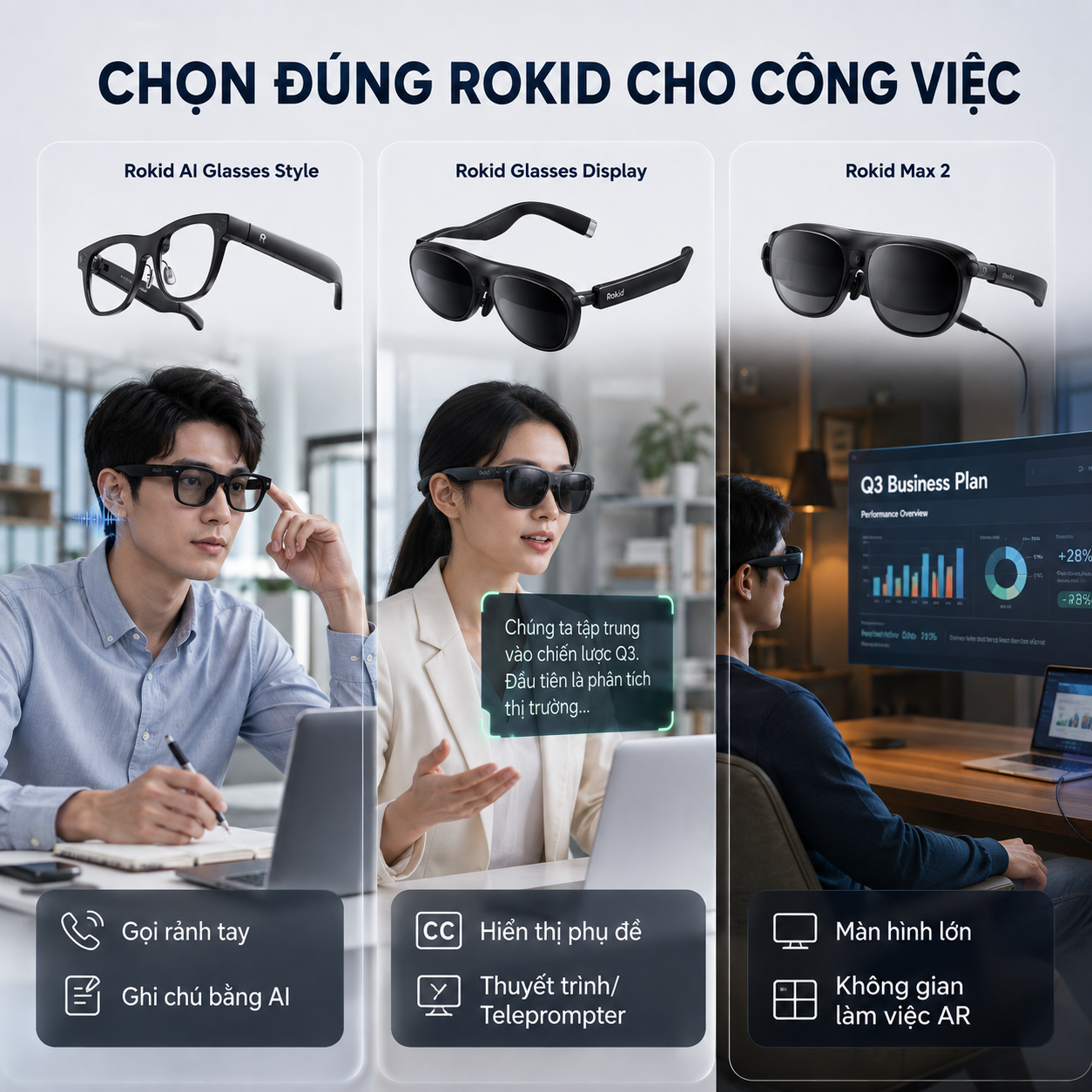
Nếu mục tiêu là họp bằng điện thoại, nghe gọi và ghi chú nhanh, Kính Thông Minh Rokid AI Glasses Style là lựa chọn dễ dùng. Kính nhẹ, có 4 micro và loa Open-Ear. AI Meeting Notes cũng phù hợp với người thường xuyên cần tóm tắt nội dung.
Nếu cần phụ đề, Teleprompter hoặc Meeting Transcription trong tầm nhìn, Kính Thông Minh Rokid Display phù hợp hơn. Màn hình Micro-LED tạo khác biệt rõ. Đây là model đáng chú ý với người hay thuyết trình hoặc làm việc đa ngôn ngữ.
Nếu phần quan trọng nhất là nhìn cuộc họp trên màn hình lớn từ laptop, Kính Thông Minh Rokid Max 2 hợp lý hơn. Người cần nhiều cửa sổ có thể cân nhắc AR Spatial. Camera họp vẫn nên dùng từ laptop hoặc điện thoại.
Mẹo Để Họp Online Với Rokid Ổn Định Hơn
- Thử micro, loa và camera trước cuộc họp quan trọng.
- Giảm tiếng ồn xung quanh để micro thu giọng rõ hơn.
- Không đặt loa laptop quá lớn nếu đang dùng Meeting Transcription.
- Cập nhật Hi Rokid và firmware trước khi dùng tính năng AI.
- Với Max 2, kiểm tra USB-C có hỗ trợ DisplayPort trước khi kết nối.
- Khi trình bày, chuẩn bị Teleprompter bằng các đoạn ngắn và dễ đọc.
- Kiểm tra quyền ghi âm và thông báo cho người tham gia khi cần.
- Dùng webcam laptop nếu cần hình ảnh ổn định và góc quay chuyên nghiệp.
Những Hạn Chế Cần Biết Trước Khi Dùng Rokid Để Họp
Kính Thông Minh Rokid không phải một bộ thiết bị hội nghị chuyên dụng. Rokid chưa công bố chứng nhận Zoom Rooms, Microsoft Teams Rooms hoặc Google Meet hardware cho các model này. Vì vậy, mức tương thích có thể phụ thuộc điện thoại, laptop và ứng dụng.
Camera 12MP trên Kính Thông Minh Rokid Style và Display không được hãng mô tả như webcam UVC. Đây là camera POV và AI Vision. Người dùng cần tiếp tục dùng camera laptop khi muốn xuất hình ảnh khuôn mặt trong cuộc họp.
Open-Ear Audio tiện vì không che kín tai. Tuy nhiên, môi trường quá ồn có thể làm người dùng khó nghe. Cuộc họp cần riêng tư cao vẫn nên dùng tai nghe kín hoặc phòng yên tĩnh.
Các tính năng AI cũng có thể phụ thuộc khu vực, firmware và dịch vụ mạng. Trước khi áp dụng Kính Thông Minh Rokid vào quy trình làm việc chính thức, hãy thử đầy đủ trong môi trường thật.
Câu Hỏi Thường Gặp Về Họp Online Trên Kính Rokid
Kính Rokid có dùng được với Zoom không?
Kính Thông Minh Rokid có thể hỗ trợ Zoom theo nhiều cách, nhưng Rokid chưa công bố tích hợp Zoom riêng. Max 2 có thể hiển thị Zoom từ laptop. Style và Display hỗ trợ cuộc gọi, micro và tính năng ghi chú.
Kính Rokid có dùng được với Microsoft Teams không?
Có thể dùng Max 2 như màn hình ngoài cho laptop chạy Teams. Với các dòng AI, khả năng định tuyến micro và loa vào Teams cần kiểm tra theo thiết bị và hệ điều hành.
Camera trên Rokid có làm webcam được không?
Rokid chưa công bố camera POV trên Style hoặc Display như webcam UVC cho ứng dụng họp. Nên dùng webcam laptop hoặc camera điện thoại.
Rokid có tự động ghi lại nội dung cuộc họp không?
Style hỗ trợ AI Meeting Notes và Audio Transcription. Display hỗ trợ Meeting Transcription và Notes. Người dùng vẫn cần bật đúng tính năng và tuân thủ quyền riêng tư.
Dòng nào phù hợp nhất cho người thường xuyên thuyết trình?
Rokid Glasses Display có lợi thế nhờ Micro-LED và AI Teleprompter. Nội dung nhắc có thể chạy theo tốc độ nói.
Dòng nào phù hợp nhất để nhìn Zoom trên màn hình lớn?
Rokid Max 2 phù hợp hơn vì có thể kết nối laptop tương thích và hoạt động như màn hình ngoài. AR Spatial phù hợp khi cần thêm workspace 3DoF.
Kết Luận: Kính Rokid Có Phù Hợp Để Họp Online Không?
Kính Thông Minh Rokid có thể hỗ trợ họp online khá tốt nếu người dùng chọn đúng model. Style phù hợp với âm thanh, gọi điện và AI Meeting Notes. Display bổ sung phụ đề, Meeting Transcription và Teleprompter. Max 2 lại phù hợp để biến laptop thành màn hình họp lớn và riêng tư.
Điều cần nhớ là Kính Thông Minh Rokid chưa được Rokid công bố như một webcam họp trực tuyến hoàn chỉnh. Camera POV không nên được mặc định là webcam Zoom hoặc Teams. Với cuộc họp có video, hãy tiếp tục dùng camera laptop hoặc điện thoại.
Nếu thường xuyên làm việc từ xa với Kính Thông Minh Rokid, hãy xác định nhu cầu ưu tiên trước khi mua. Người cần ghi chú nên chọn dòng AI. Người cần đọc phụ đề nên ưu tiên Display. Người cần màn hình lớn cho laptop nên chọn Max 2 hoặc AR Spatial.
Tham Khảo Các Mẫu Kính Thông Minh Rokid
Kính AI Rokid AI Glasses Style
Kính AR Rokid AR Spatial
Kính AR Rokid AR Joy 2
Địa Chỉ Trải Nghiệm Và Mua Kính Thông Minh Rokid
📍 Số 226 Đường Láng, Đống Đa, Hà Nội (gần Ngã Tư Sở)
📍 Số 137 Đường Hòa Hưng, Phường 12, Quận 10
☎️ 0386.001.001
☎️ 0974.051.444