 Tiếng Việt
  Tiếng Anh
 Hướng Dẫn Kết Nối Kính Thông Minh Rokid Với Điện Thoại
Kính Thông Minh Rokid có thể kết nối với điện thoại theo nhiều cách. Rokid Max 2 nhận hình qua USB-C DisplayPort, còn Rokid AI Glasses Style ghép với smartphone bằng Bluetooth và Hi Rokid.
Trước tiên hãy xác định đúng model. Điện thoại có USB-C DisplayPort có thể nối trực tiếp với Rokid Max 2; máy không hỗ trợ DP cần phương án trung gian phù hợp.
Với Kính Thông Minh Rokid AI Glasses Style, điện thoại quản lý AI, ảnh, video, phiên dịch và cập nhật. Ghép nối cần hoàn tất trong Hi Rokid, không chỉ ở phần Bluetooth hệ thống.
Bài viết đi lần lượt từ Android, iPhone đến Hi Rokid và cách xử lý lỗi thường gặp.
Kính Thông Minh Rokid Kết Nối Với Điện Thoại Theo Những Cách Nào?
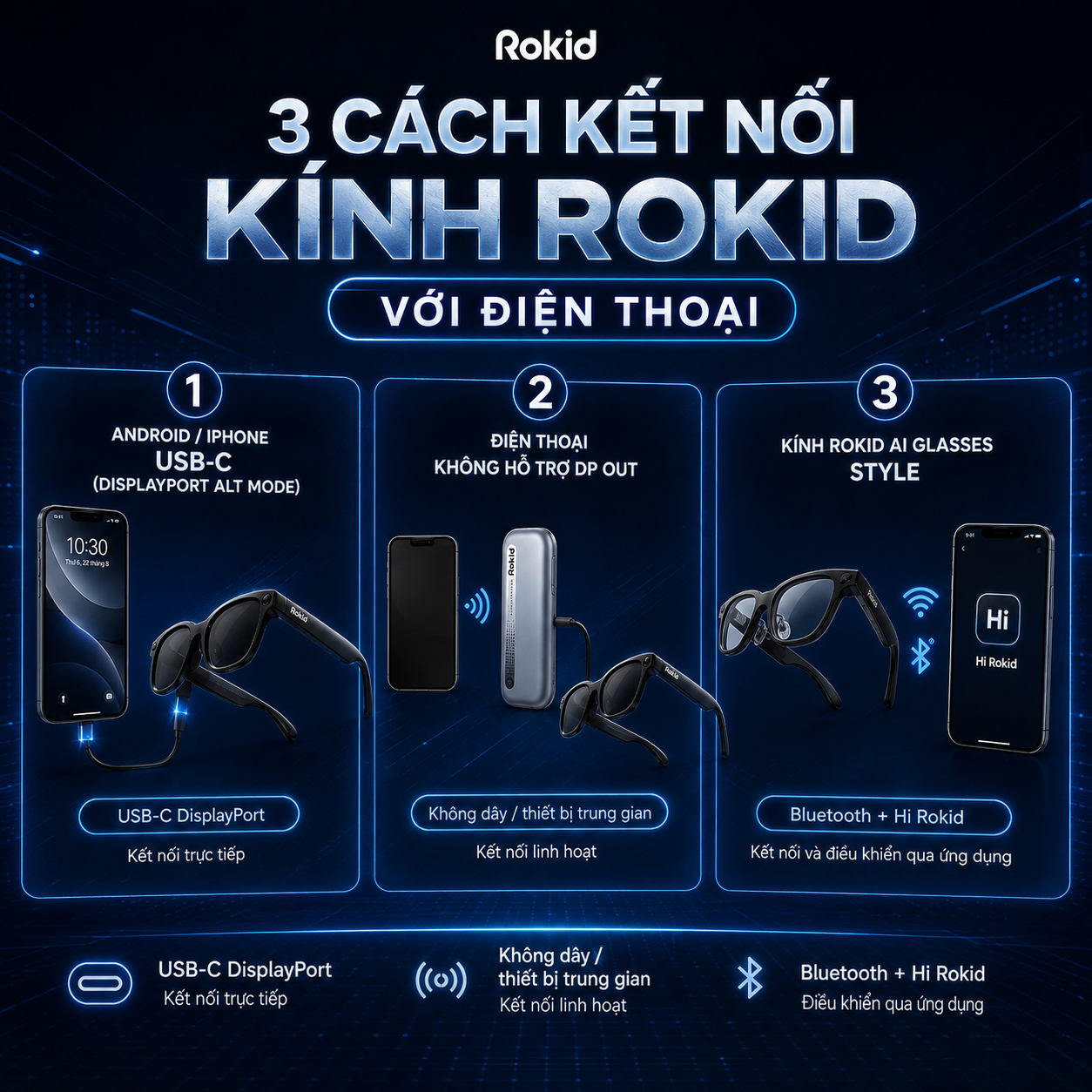
Có hai kiểu kết nối chính. Kính Thông Minh Rokid như Rokid Max 2 cần tín hiệu hình ảnh; AI Glasses Style không màn hình nên dùng Bluetooth, Wi-Fi và Hi Rokid.
✔ Rokid Max 2 + điện thoại có USB-C DisplayPort: kết nối trực tiếp bằng cáp USB-C phù hợp.
✔ Rokid Max 2 + điện thoại không hỗ trợ DisplayPort: cần phương án không dây hoặc thiết bị trung gian tương thích.
✔ Rokid AI Glasses Style: ghép điện thoại trong ứng dụng Hi Rokid qua Bluetooth 5.3; Wi-Fi được dùng cho các tính năng trực tuyến và đồng bộ.
USB-C không đồng nghĩa với xuất hình. Trước khi kết nối Kính Thông Minh Rokid Max 2, hãy kiểm tra DisplayPort Alt Mode hoặc khả năng xuất hình của smartphone.
Chuẩn Bị Trước Khi Kết Nối Kính Rokid Với Điện Thoại
Chuẩn bị đúng giúp giảm lỗi kết nối. Trước khi dùng Kính Thông Minh Rokid với điện thoại, hãy kiểm tra:
- Xác định model đang dùng: Rokid Max 2, AR Joy 2, AR Spatial hay AI Glasses Style.
- Sạc đủ pin cho điện thoại, Station/Station 2 hoặc AI Glasses Style.
- Kiểm tra điện thoại Android có hỗ trợ USB-C DisplayPort nếu muốn nối trực tiếp Max 2.
- Với iPhone, xác định máy dùng USB-C hay Lightning.
- Cài Hi Rokid nếu dùng Rokid AI Glasses Style.
- Bật Bluetooth và Wi-Fi khi thiết lập kính AI.
- Dùng đúng cáp truyền hình ảnh; không dùng cáp chỉ hỗ trợ sạc.
Nếu dùng AR Joy 2 hoặc AR Spatial, phần kính hiển thị vẫn là Rokid Max 2. Station và Station 2 có vai trò khác nhau.
Cách Kết Nối Kính Thông Minh Rokid Với Điện Thoại Android
Bước 1: Kiểm Tra USB-C Có Hỗ Trợ DisplayPort Hay Không
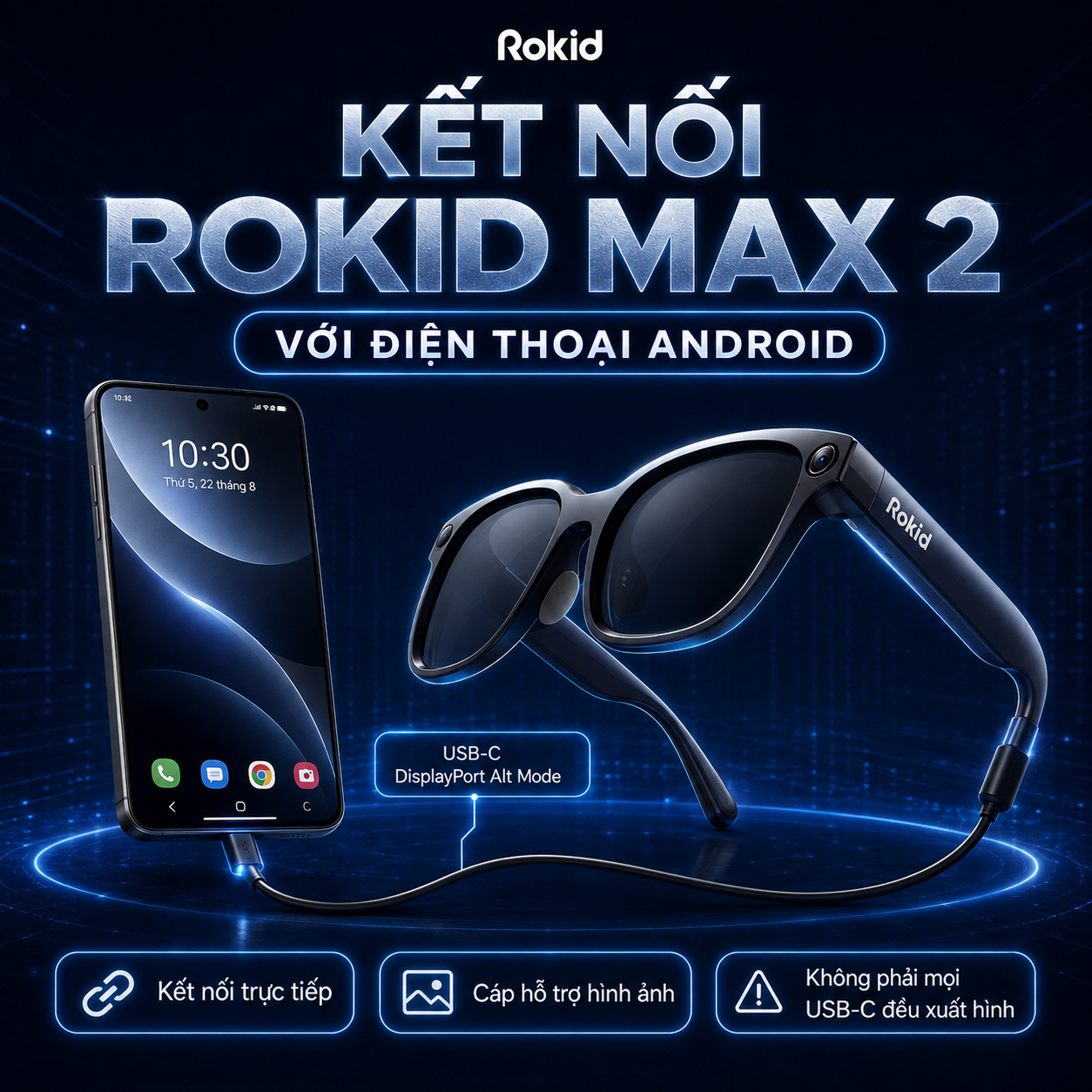
Điện thoại Android hỗ trợ DisplayPort qua USB-C có thể nối trực tiếp Rokid Max 2. Nếu máy không hỗ trợ DP, đổi cáp USB-C khác thường không giải quyết được.
Hãy kiểm tra thông số điện thoại. Nhiều model chỉ dùng USB-C để sạc và truyền dữ liệu, không xuất màn hình.
Bước 2: Kết Nối Rokid Max 2 Với Điện Thoại
Sau khi xác nhận DisplayPort, nối Kính Thông Minh Rokid Max 2 bằng cáp USB-C hỗ trợ hình ảnh. Kính sẽ nhận nguồn và tín hiệu từ điện thoại.
Nội dung sẽ xuất hiện khi điện thoại nhận kính như màn hình ngoài. Giao diện cụ thể phụ thuộc model và hệ điều hành.
Bước 3: Căn Chỉnh Hình Ảnh Sau Khi Kết Nối
Khi Kính Thông Minh Rokid đã có hình, hãy chỉnh đệm mũi và vị trí gọng. Người cận có thể tinh chỉnh từng mắt trên Rokid Max 2.
Nếu hình lệch hoặc cắt mép, hãy chỉnh vị trí đeo trước rồi mới thay đổi thông số hiển thị.
Điện Thoại Android Không Hỗ Trợ DisplayPort Thì Làm Sao?
Nếu Android không hỗ trợ DP, Max 2 không nhận hình trực tiếp bằng cáp USB-C. Cần phương án không dây hoặc thiết bị trung gian tương thích.
Thiết bị hỗ trợ screen projection có thể chiếu không dây tới Station 2, sau đó Kính Thông Minh Rokid Max 2 hiển thị nội dung từ Station 2.
Cách Kết Nối Kính Thông Minh Rokid Với iPhone
iPhone 15 Series Và Các Mẫu USB-C
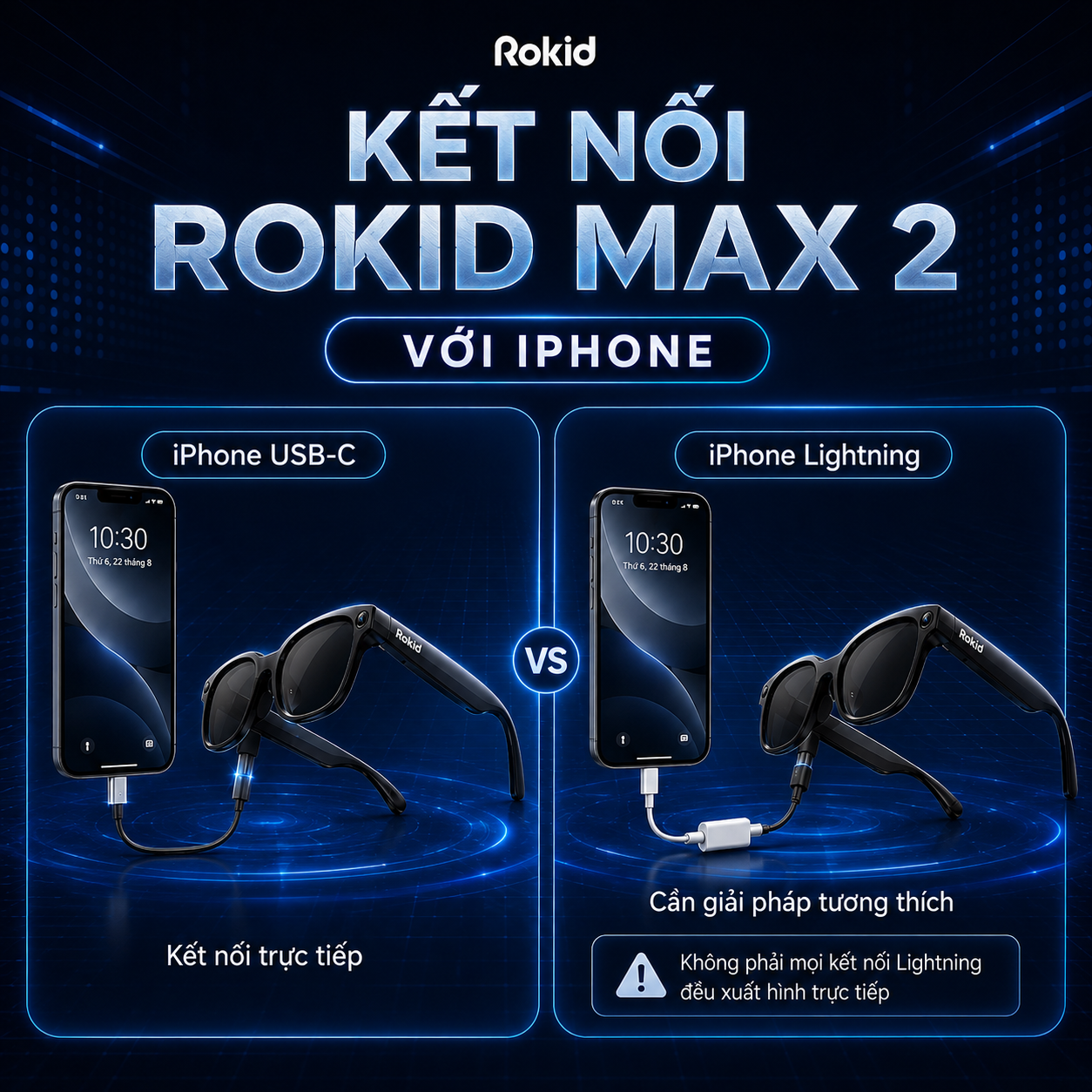
iPhone 15 series và các mẫu Type-C về sau có thể nối trực tiếp Rokid Max 2 bằng cáp USB-C hỗ trợ hình ảnh.
Sau khi cắm, Kính Thông Minh Rokid hoạt động như màn hình cho iPhone. Nếu không có hình, hãy kiểm tra cáp và trạng thái nhận thiết bị.
iPhone Dùng Cổng Lightning
iPhone Lightning không kết nối trực tiếp Rokid Max 2 theo USB-C DisplayPort và cần giải pháp không dây tương thích.
Không nên dùng ngẫu nhiên adapter Lightning sang USB-C. Adapter chỉ hỗ trợ sạc hoặc dữ liệu sẽ không tạo hình cho Kính Thông Minh Rokid.
Kết Nối Rokid AI Glasses Style Với Điện Thoại Qua Hi Rokid
Rokid AI Glasses Style là Kính Thông Minh Rokid không màn hình, kết nối smartphone qua Bluetooth 5.3 và được quản lý trong Hi Rokid.
Rokid khuyến nghị iOS 16.0 hoặc Android 12 trở lên. Trước lần ghép đầu, hãy sạc kính, cài Hi Rokid và bật Bluetooth.
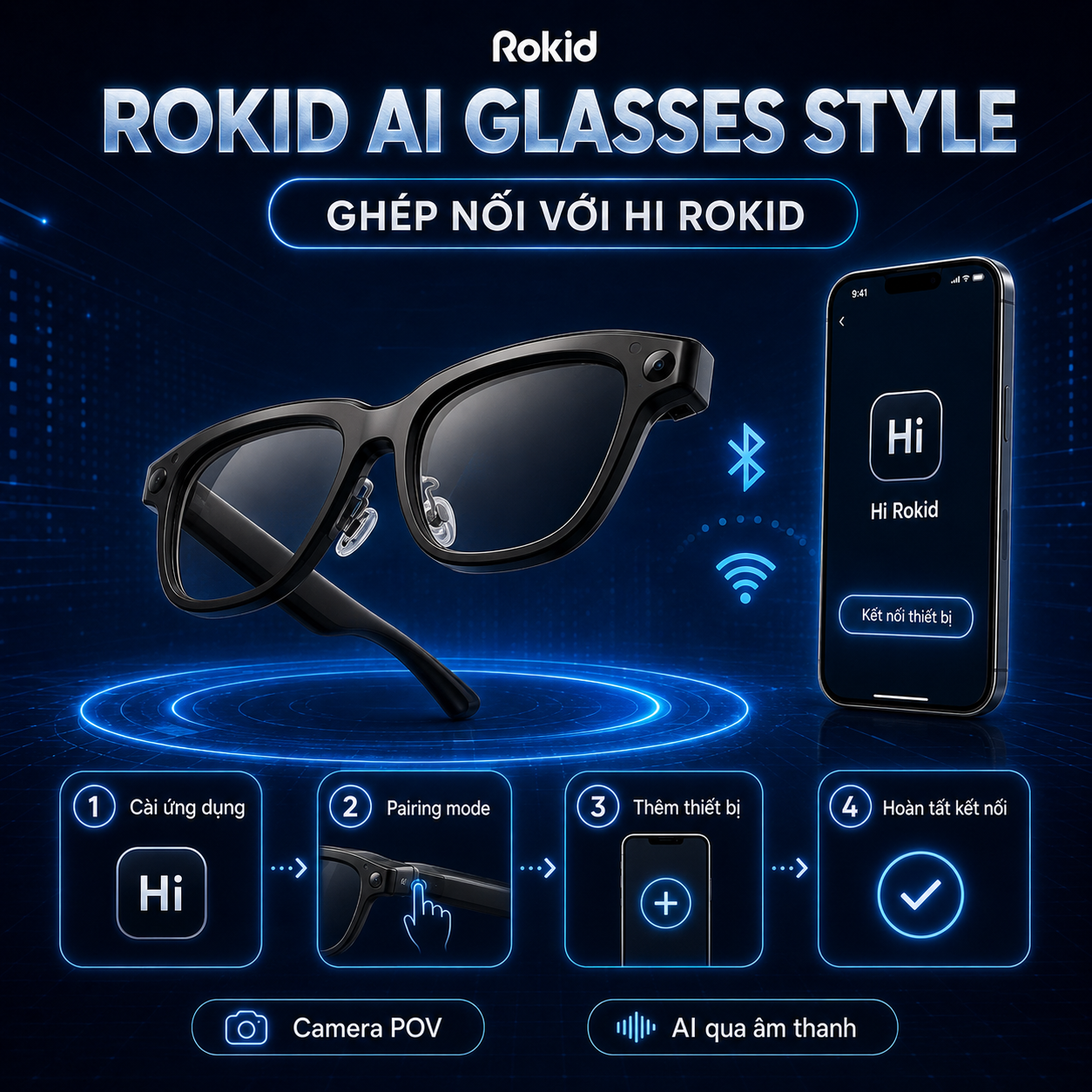
Bước 1: Cài Và Mở Hi Rokid
Hi Rokid là trung tâm quản lý Kính Thông Minh Rokid AI Glasses Style, gồm cài đặt, AI, ảnh, video, phiên dịch và firmware.
Bước 2: Đưa Kính Vào Chế Độ Ghép Nối
Đưa kính vào pairing mode theo hướng dẫn, sau đó mở Hi Rokid và chọn thêm thiết bị.
Không nên ghép Kính Thông Minh Rokid chỉ trong Bluetooth hệ thống. Hãy hoàn tất pairing bên trong Hi Rokid.
Bước 3: Chọn Rokid Glasses Style Trong Ứng Dụng
Trong Hi Rokid, chọn thêm thiết bị và chọn Rokid Glasses Style. Xác nhận theo hướng dẫn để hoàn tất kết nối.
Bước 4: Thiết Lập Wi-Fi Và Các Dịch Vụ AI
Sau Bluetooth, thiết lập Wi-Fi khi cần cho AI, phiên dịch và cập nhật. Kính Thông Minh Rokid AI Glasses Style hỗ trợ Wi-Fi 6.
Nếu AI hoặc phiên dịch không hoạt động, hãy kiểm tra mạng, ứng dụng và firmware trước khi reset kính.
Các Dòng Rokid Nên Tham Khảo Khi Chọn Cách Kết Nối
1. Rokid AR Joy 2
Tổng Quan
AR Joy 2 gồm Rokid Max 2 và Rokid Station. Đây là cấu hình Kính Thông Minh Rokid phù hợp cho màn hình lớn, phim và game.
Phù Hợp Với
- Người muốn Kính Thông Minh Rokid có màn hình AR và bộ Station đi kèm.
>>> Xem chi tiết sản phẩm: Rokid AR Joy 2
2. Rokid AR Spatial
Tổng Quan
AR Spatial kết hợp Rokid Max 2 và Station 2, hỗ trợ 3DoF và tối đa ba cửa sổ. Station 2 là thành phần quan trọng của trải nghiệm không gian.
Phù Hợp Với
- Người muốn Kính Thông Minh Rokid cho đa nhiệm và nhiều cửa sổ ảo.
>>> Xem chi tiết sản phẩm: Rokid AR Spatial
3. Rokid AI Glasses Style
Tổng Quan
Kính Thông Minh Rokid AI Glasses Style không có màn hình và dùng điện thoại để quản lý. Hi Rokid phục vụ ghép nối, media, AI, phiên dịch và cập nhật.
Phù Hợp Với
- Người cần Kính Thông Minh Rokid cho AI, camera POV, nghe gọi và phiên dịch.
>>> Xem chi tiết sản phẩm: Rokid AI Glasses Style
Những Lỗi Thường Gặp Khi Kết Nối Kính Rokid Với Điện Thoại
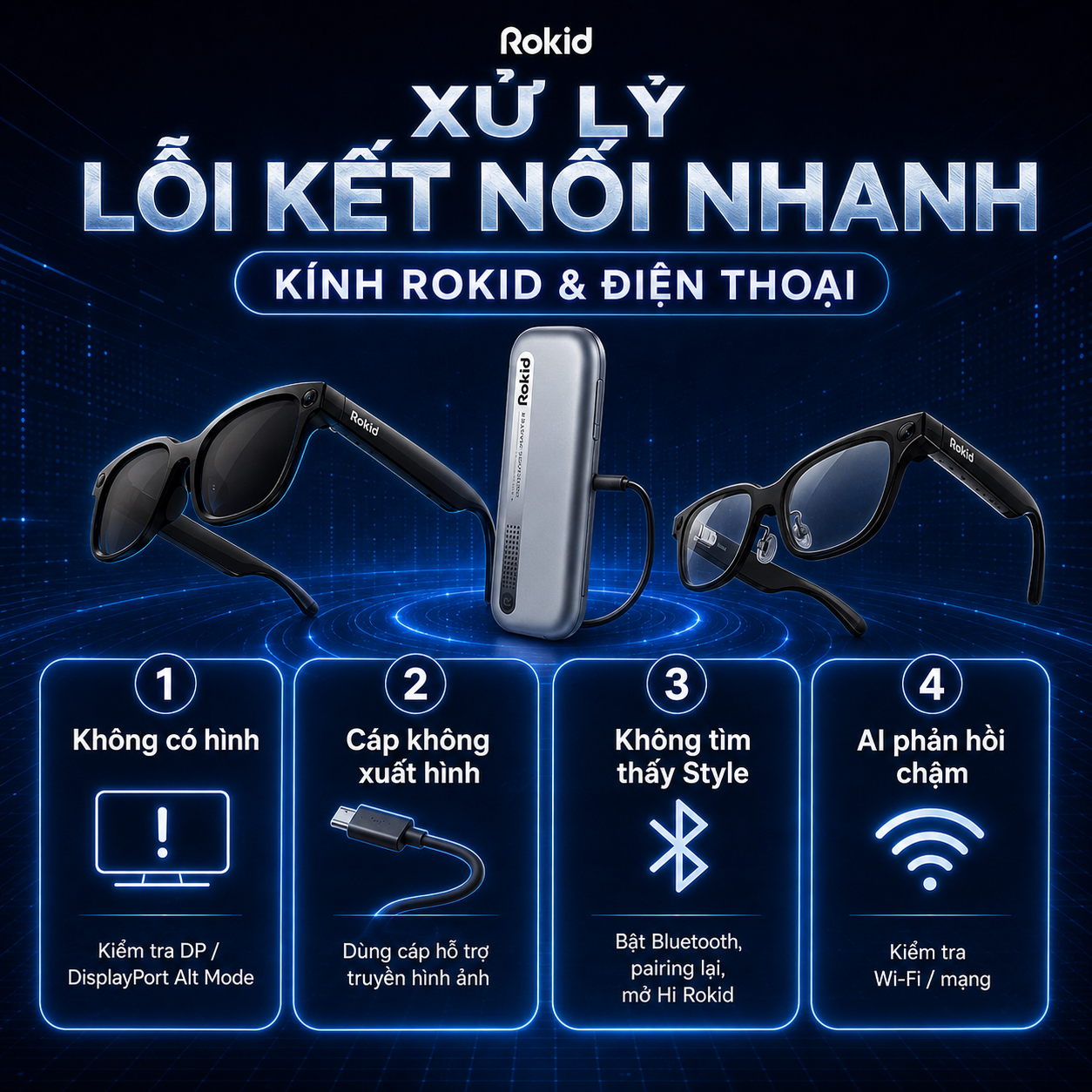
Cắm Rokid Max 2 nhưng không có hình
Kiểm tra điện thoại có DisplayPort hay không. Sau đó kiểm tra cáp có truyền hình ảnh hay chỉ dùng để sạc.
Điện thoại nhận thiết bị nhưng hình không ổn định
Thử cắm lại cáp, kiểm tra nguồn điện và giảm các thao tác chuyển chế độ màn hình liên tục.
Android không hỗ trợ DP
Không thể khắc phục bằng cáp thông thường. Cần giải pháp không dây hoặc thiết bị trung gian phù hợp.
iPhone Lightning không xuất hình trực tiếp
Không dùng adapter ngẫu nhiên. Hãy chọn phương thức được Rokid hỗ trợ cho thiết bị không USB-C.
Hi Rokid không tìm thấy AI Glasses Style
Kiểm tra Bluetooth, pin kính, phiên bản hệ điều hành và pairing mode. Thực hiện ghép nối lại bên trong ứng dụng.
Đã ghép Bluetooth nhưng Hi Rokid chưa quản lý được kính
Xóa kết nối cũ nếu cần và ghép lại từ Hi Rokid. Không chỉ kết nối trong phần Bluetooth hệ thống.
AI hoặc phiên dịch không phản hồi
Kiểm tra Wi-Fi, Internet, quyền ứng dụng và phiên bản firmware trước khi khôi phục cài đặt.
Mẹo Giúp Kết Nối Kính Thông Minh Rokid Ổn Định Hơn
- Luôn kiểm tra chuẩn USB-C của điện thoại trước khi mua cáp hoặc adapter.
- Dùng cáp hỗ trợ hình ảnh khi kết nối Rokid Max 2.
- Không nhầm Rokid Station với Station 2.
- Với AI Glasses Style, ưu tiên ghép nối từ Hi Rokid.
- Giữ điện thoại và kính đủ pin khi cập nhật firmware.
- Duy trì Bluetooth và Wi-Fi ổn định khi dùng AI hoặc phiên dịch.
- Nếu gặp lỗi, kiểm tra từng mắt xích: điện thoại → cáp/ứng dụng → thiết bị Rokid.
Khi xác định đúng kiểu kết nối, Kính Thông Minh Rokid khá dễ thiết lập. Lỗi thường đến từ thiếu DisplayPort, sai cáp hoặc ghép Bluetooth chưa đúng.
Câu Hỏi Thường Gặp
Điện thoại nào kết nối trực tiếp được với Rokid Max 2?
Điện thoại cần hỗ trợ DisplayPort qua USB-C. Rokid xác nhận các Android hỗ trợ DP có thể nối trực tiếp; iPhone 15 series và các mẫu Type-C về sau cũng hỗ trợ kết nối trực tiếp.
Điện thoại có USB-C là chắc chắn dùng được Rokid Max 2 không?
Không. USB-C chỉ là kiểu cổng. Điện thoại phải hỗ trợ xuất hình DisplayPort thì Kính Thông Minh Rokid Max 2 mới nhận được tín hiệu trực tiếp.
Có cần Rokid Station khi kết nối với điện thoại không?
Không phải lúc nào cũng cần. Nếu điện thoại hỗ trợ DP, Max 2 có thể nối trực tiếp. Station hoặc Station 2 hữu ích khi người dùng muốn hệ thống độc lập hoặc các tính năng riêng.
Rokid AI Glasses Style có cần Hi Rokid không?
Có. Hi Rokid được dùng cho pairing, cài đặt, media, AI, phiên dịch và cập nhật thiết bị.
Có thể ghép AI Glasses Style từ phần Bluetooth của điện thoại không?
Rokid khuyến nghị hoàn tất ghép nối bên trong Hi Rokid, không chỉ từ danh sách Bluetooth hệ thống.
AI Glasses Style có truyền màn hình điện thoại vào tròng không?
Không. Đây là Kính Thông Minh Rokid không có màn hình. Nội dung AI được phản hồi qua âm thanh hoặc điện thoại.
iPhone Lightning có nối trực tiếp Rokid Max 2 không?
Không theo phương thức USB-C DisplayPort trực tiếp. Cần giải pháp tương thích khác thay vì chỉ dùng đầu đổi Lightning sang USB-C.
Kết nối xong nhưng hình Rokid Max 2 bị mờ phải làm sao?
Hãy chỉnh đệm mũi, vị trí kính và núm cận trước. Nếu vẫn mờ, kiểm tra độ phân giải và chế độ màn hình trên điện thoại.
Kết Luận
Kết nối Kính Thông Minh Rokid sẽ dễ hơn khi phân biệt hai nhóm. Rokid Max 2 cần tín hiệu hình ảnh; AI Glasses Style dùng Bluetooth, Wi-Fi và Hi Rokid.
Với Android, hãy kiểm tra DisplayPort. Với iPhone USB-C, Max 2 có thể kết nối trực tiếp. Với AI Glasses Style, luôn ghép trong Hi Rokid.
Nếu chưa chắc điện thoại tương thích với Kính Thông Minh Rokid, hãy kiểm tra model và thử trực tiếp trước khi mua cáp hoặc adapter.
Tham Khảo Các Mẫu Kính Thông Minh Rokid
Kính AI Rokid AI Glasses Style
Kính AR Rokid AR Spatial
Kính AR Rokid AR Joy 2
Địa Chỉ Trải Nghiệm Và Mua Kính Thông Minh Rokid
📍 Số 226 Đường Láng, Đống Đa, Hà Nội (gần Ngã Tư Sở)
📍 Số 137 Đường Hòa Hưng, Phường 12, Quận 10
☎️ 0386.001.001
☎️ 0974.051.444